Lab Switching : Mac Address Table

Mac Address Table
Switch ada yang termasuk layer 2 (Data Link) dan layer 3 di OSI layer.Switch layer 2 menggunakan tabel MAC Address untuk menentukan bagaimana memforward traffic antara port. Tabel MAC Address yang dibuat oleh switch ada 2,yaitu Dynamic dan Static ,Dynamic adalah Table Mac Address yang dibuat oleh Switch secara langsung dan otomatis akan mengupdate table mac address juka ada perangkat yang tidak aktif, sedangkan Static adalah Table Mac Address yang dibuat oleh seorang administrator untuk mendapatkan MAC Address khusus untuk port tertentu.
Alat dan Bahan
- Pc/Laptop
- Software Packet Tracer
Keselamatan Kerja
- Berdoa sebelum mengerjakan.
- Ikuti Prosedur/langkah-langkah yang ada.
- Kerjakan dengan teliti.
Langkah Kerja
Mac Address Table Dynamic
Pada lab kali ini aya akan membahas tentang mac address table dynamic dan static. Seperit yang kalian ketahui bahwa Switch itu bekerja di Layer 2
dan cara pendistribusian paket data adalah dengan cara membroadcast , Setelah
paket data di broadcast maka Switch akan membuat Tabel Mac Address dari
pengirim paket tersebut. Nah di Switch Cisco ada 2 metode untuk pembentukan
Tabel Mac Address ini , yaitu :
1. Dynamic : Artinya switch akan membuat secara otomatis table Mac Address
nya. Tabel ini dibuat ketika komputer saling bertukar data
2. Static : Artinya kita sebagai Engineer memasukan secara otomatis mac
address serta IP address dari setiap Host.
Oke langsung aja, pertama kita buat topologi seperti dibawah ini di packet
Tracer. Pilih switch yang jenis 2960-24.
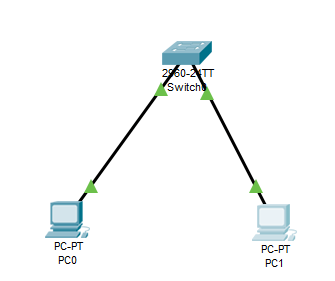
Selanjutnya kita berikan IP ke masing-masing PC yang terhubung ke switch, Ingaaat yaa harus satu network , jika tidak maka Komputer tersebut tidak bisa saling ping. Cara setting IP PC di packet tracer adalah
“Double Klik pada PC , lalu klik tab Config lalu IP Configuration”
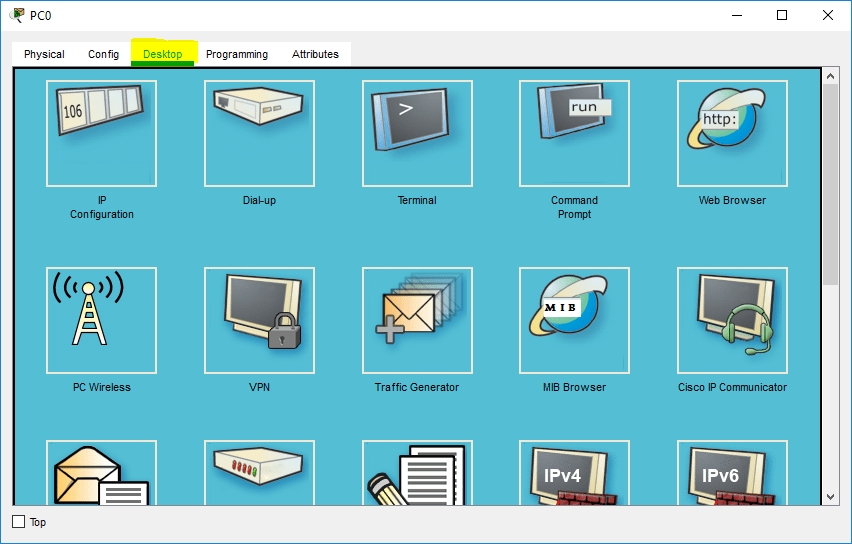
Setelah itu masukkan IP Address nya sesuka hati kalian , tapi ingat Harus satu network antar 1 Pc dengan Pc lainnya.
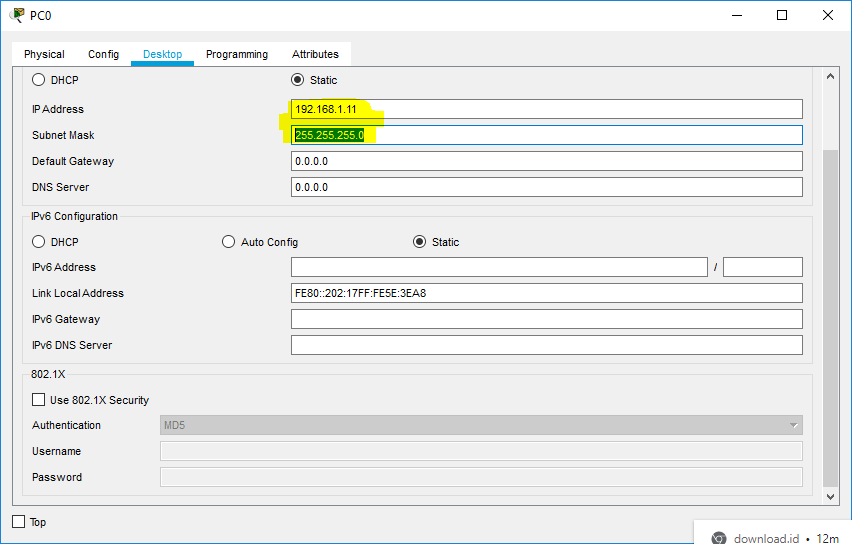
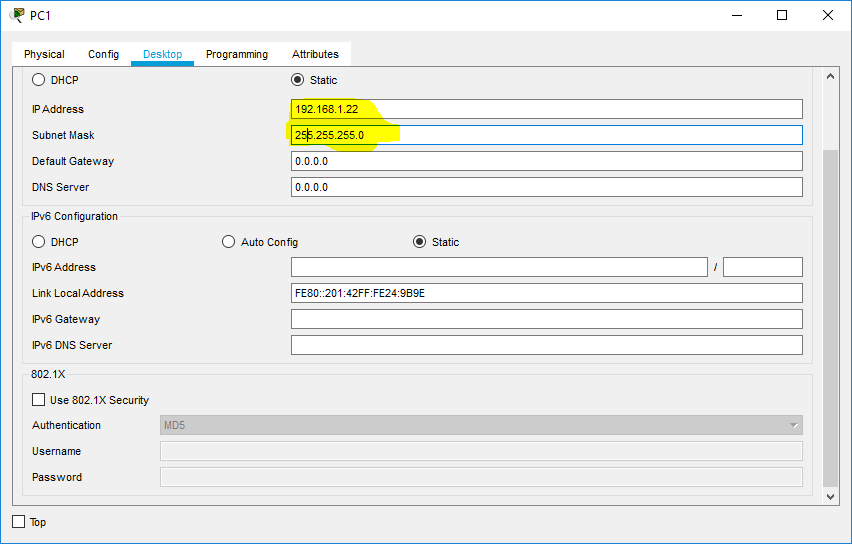
Lakukan hal yang sama di PC yang lain , namun dengan IP yang berbeda. Berikut IP
yang saya berikan di PC kedua.
Setelah itu coba test Ping antar client, dengan cara masuk ke Tab Desktop yang tadi
lalu klik Command Prompt , setelah itu lakukan ping seperti biasa.
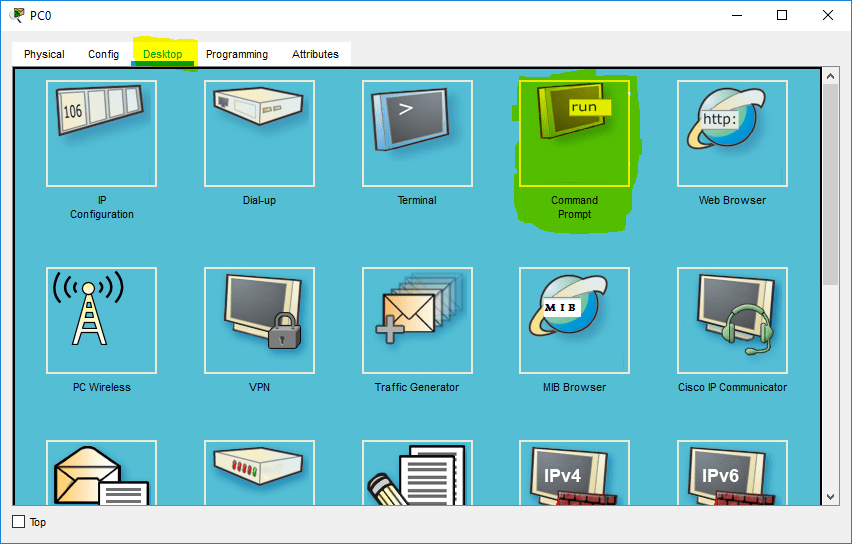
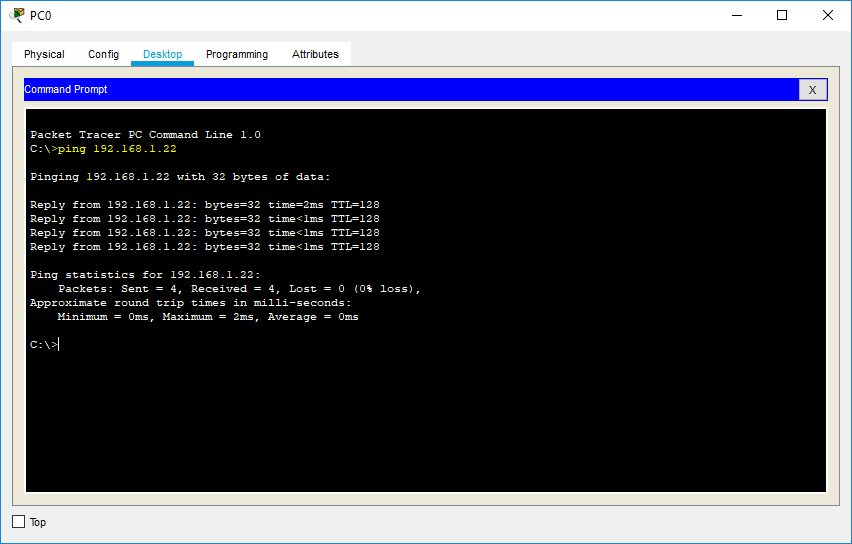
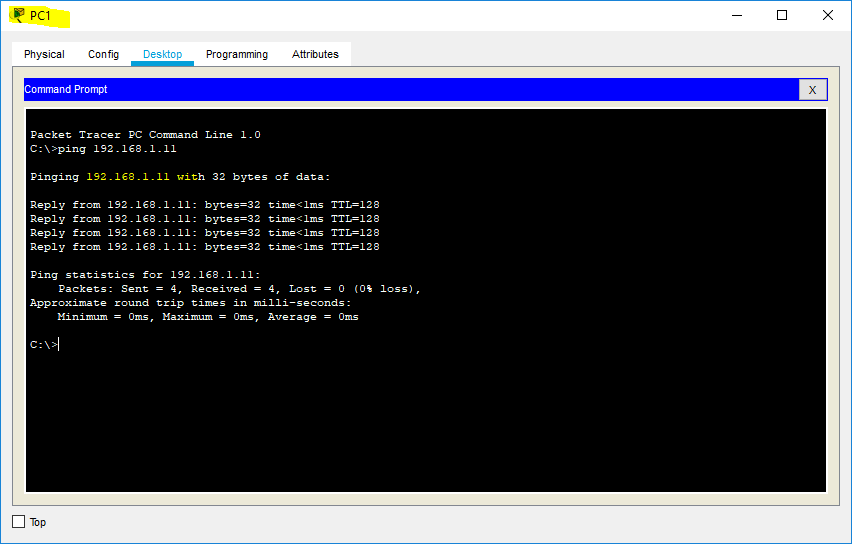
Setelah kedua PC saling Ping , selanjutnya cek table mac address yang ada di Switch ,
dengan cara masuk ke mode privilege lalu ketikkan perintah show mac-address-table
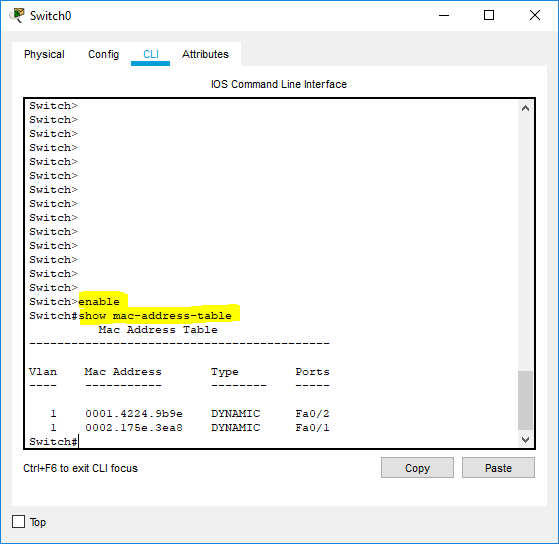
Bisa dilihat table mac address nya sudah terbuat , dan type nya adalah DYNAMIC ,karena kita membuatnya dengan cara Ping.
Mac Address Table Static
setelah table nya sudah terbentuk menjadi Dynami sekarang kita akan buat menjadi STATIC. Lalu apa kelebihan dari STATIC ini ?? Jadi jika kita buat pemetaannya menjadi Static maka setiap host/PC tidak akan
bisa saling bertukar port. Apa yang terjadi kalo kalo mereka mencoba bertukar port?? Hasilnya adalah PC tidak akan terkoneksi ke switch.
Oke berikut caranya , setelah table mac address terbentuk secara DYNAMIC
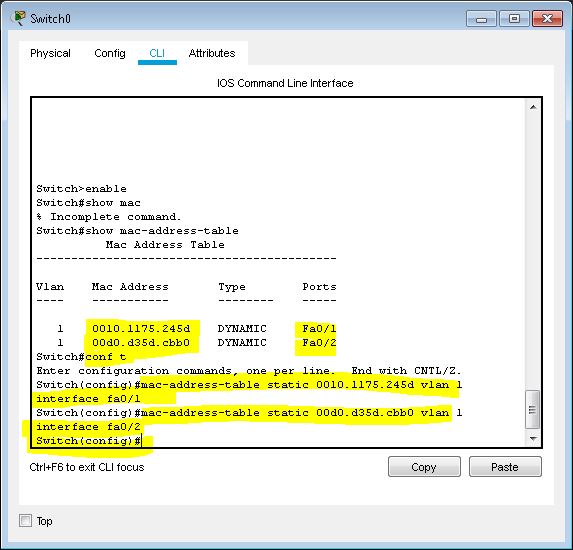
Selanjutnya kita buat menjadi STATIC yaitu dengan cara masukkan sintak berikut di
Mode Global Configuration :
“Switch (config)# mac-address-table static [MacAddress] [Vlan] interface [fa0/1-
24]”
Keterangan :
• MacAddress : Kita masukkan Mac Addres yang akan kita buat menjadi Static
• Vlan : Nomer vlan dari port PC ( Kita akan bahas lebih dalam di Lab
berikutnya)
• Fa0/1-24 : Nomer Interface dari Switch yg terhubung ke PC
Sekarang kita coba buat kedua mac-address diatas menjadi static dengan cara diatas
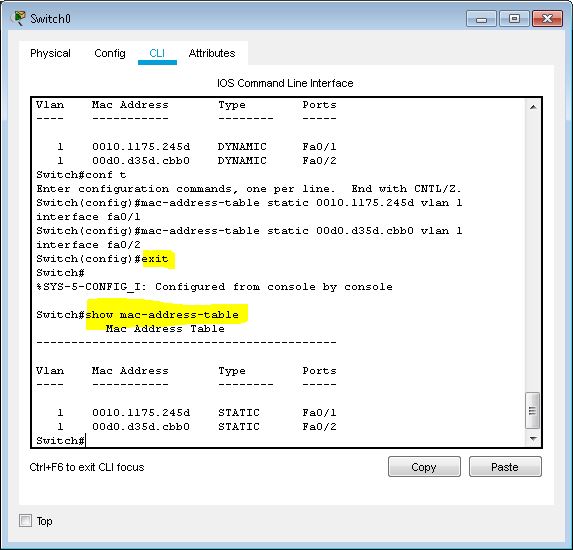
Setelah itu kita kita coba cek hasilnya , dengan perintah show , maka Type nya akan berubah menjadi Static
Simpulan
MAC address, merupakan singkatan dari “Media Access Control”, adalah sebuah identifikasi unik yang dimiliki oleh setiap network card komputer, atau switch, atau router, atau access point, atau apapun yang mungkin dihubungkan ke jaringan.
Referensi
MTCNA CISCO IDN
 Gibran Nur Sahil Ma'mun