Laporan 15

Switch Layer 3

Lapisan-3 switch menggabungkan routing yang kemampuan selain lapisan-2 bridging ditemukan di sebuah saklar standar. Perbedaan utama antara paket forwarding operasi dari router dan bahwa dari lapisan-3 switch adalah implementasi aktual. Pada router tujuan umum, forwarding biasanya diimplementasikan dalam perangkat lunak yang berjalan pada mikroprosesor atau prosesor jaringan , sedangkan lapisan-3 switch melakukan operasi yang sama menggunakan dedicated sirkuit terpadu aplikasi-spesifik (ASIC) hardware.

Alat dan Bahan

Berikut ini adalah alat dan bahan yang digunakan saat praktik Konfigurasi Switch Layer 3

NoNama Alat dan BahanSatuanJumlah SatuanKeterangan
1Komputer PC / LaptopUnit1 
2Aplikasi Packet Tracer 7Unit1 

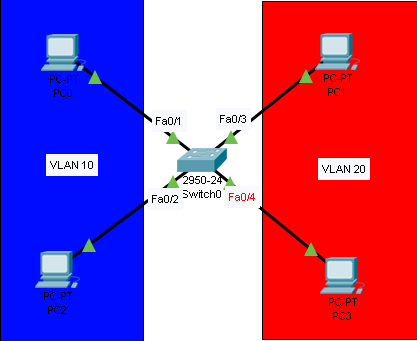
Topologi Jaringan

Keselamatan Kerja

Kegiatan praktik Konfigurasi Switch Layer 3 harus mengikuti aturan keselamatan kerja berikut

  1. Berdo’a sebelum kegiatan praktik di mulai
  2. Menggunakan alat praktik sesuai fungsinya dengan baik
  3. Mengikuti arahan dan tugas dari guru/instruktur
  4. Jika ada yang belum dimengerti bisa bertanya ke guru/instruktur
  5. Berdo’a setelah kegiatan praktik selesai

Langkah Kerja

Lab 15.Konfigurasi Switch Layer 3

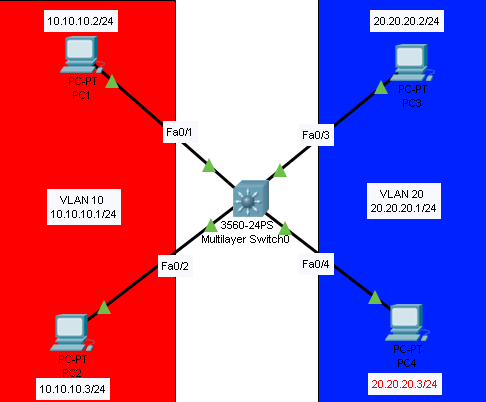
Pada Lab ini kita akan menggunakan perangkat Switch Layer 3 yang konfigurasi nya tidak jauh berbeda dengan Lab Sebelumnya, Yairu bagaimana caranya menghubungkan antar Vlan . kalo dilab sebelumnya menggunakan Router nah pada lab ini kita akan menggunakan Switch Layer 3 fungsinya hampir sama seperti Router, Karena dia berjalan di Layer 3 OSI Model. Untuk jenis nya kita bisa menggunakan Switch 3560-24ps.

Sebelum konfigurasi kita buat topologi nya seperti gambar dibawah
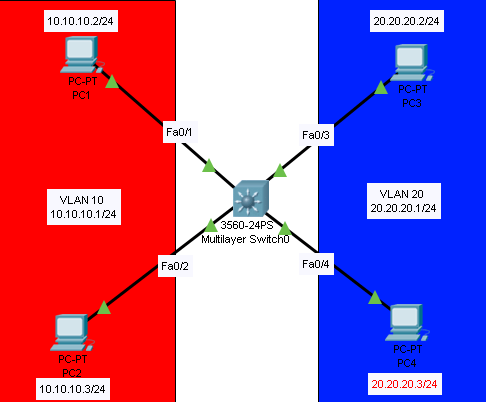
Langkah pertama kita buat Vlan 10 dan Vlan 20 seperti di Lab Sebelumnya.

Masuk ke Switch dan masukan command seperti di Gambar

Vlan 10

Vlan 20

Lalu berikutnya kita mendaptarkan Interface atau assign port kepada masing masing VLAN,Disini saya akan menggunakan cara cepat berbeda dengan lab sebelumnya harus mendaptarkan satu persatu , yaitu dengan menggunakan sintak range dikonfigurasi interface

Fa0/1 & Fa0/2

Fa0/3 & Fa0/4

Selanjutnya kita Cek pastikan setiap port sudah terfaptar pada masing masing Vlan nya.
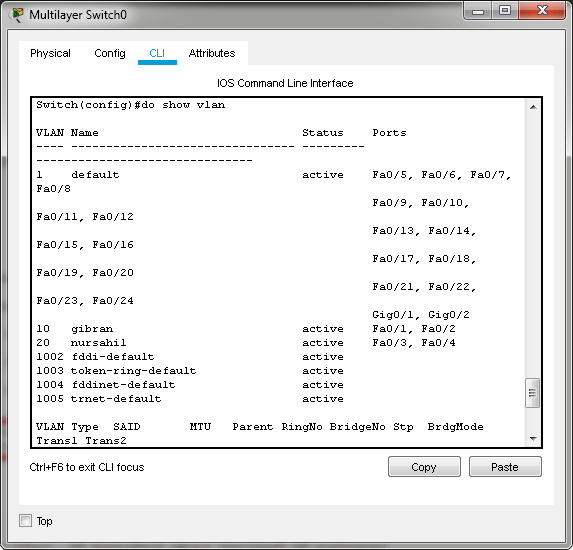
Setelah itu kita setting IP address pada setiap Vlan . IP tersebut akan menjadi IP gateway pada Client dengan menggunakan command di gambara bawah

Vlan 10

Vlan 20

Kemudian cek IP dari interface Vlan nya , dengan menggunakan command seperti Gambar dibawah

Langkah terkahir dengan memasukan perintah yang sangat berguna . karena perintah ini digunakan untuk menghubungkan antar Vlan.

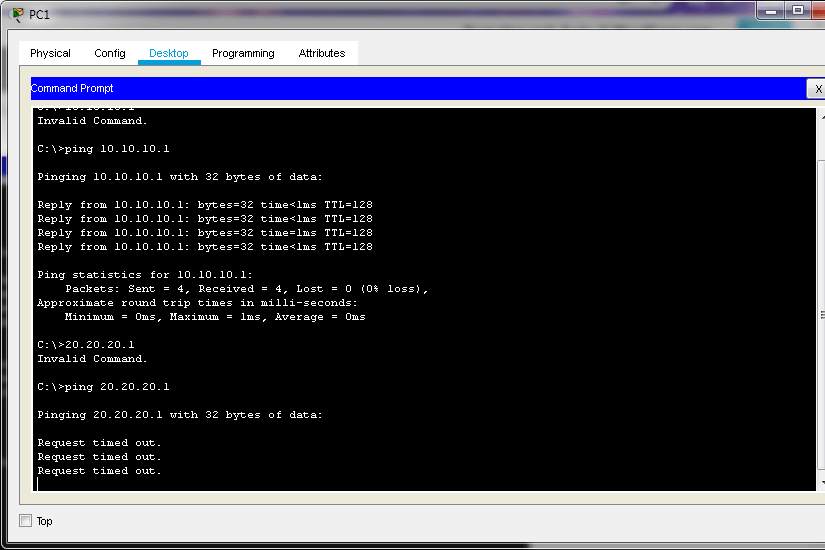
Masuk ketahap pengujian , setting IP Client seperti biasa dengan IP seperti di topologi dan tambahan menggunakan IP gateway sesuai Vlan nya masing masing. Selanjutnya lakukan Test ping kesemua IP yang ada apabila Reply maka sampai sini konfigurasi Switch Layer 3 sudah berhasil.

PC 2 melakuakn Ping ke Semua IP

Kesimpulan

Fungsi dan kegunaan dari Switch Layer 3 sendiri hampir sama dengan switch biasa, yang membedakan hanyalah kemampuan yang hampir sama dengan Router.
Laporan 7

Trunking Vlan

VTP (VLAN Trunking Protokol) adalah adalah suatu protokol untuk mengenalkan suatu atau sekelompok VLAN yang telah ada agar dapat berkomunikasi dengan jaringan. Atau menurut sumber lain mengatakan suatu metoda dalam hubungan jaringan LAN dengan ethernet untuk menyambungkan komunikasi dengan menggunakan informasi VLAN, khususnya ke VLAN. VLAN Trunking Protocol (VTP) merupakan fitur Layer 2 yang terdapat pada jajaran switch Cisco Catalyst, yang sangat berguna terutama dalam lingkungan switch skala besar  yang meliputi beberapa Virtual Local Area Network (VLAN).Alat dan Bahan

Alat dan Bahan

Berikut ini adalah alat dan bahan yang digunakan saat praktik Konfigurasi Trunking Vlan

NoNama Alat dan BahanSatuanJumlah SatuanKeterangan
1Komputer PC / LaptopUnit1 
2Aplikasi Packet Tracer 7Unit1 

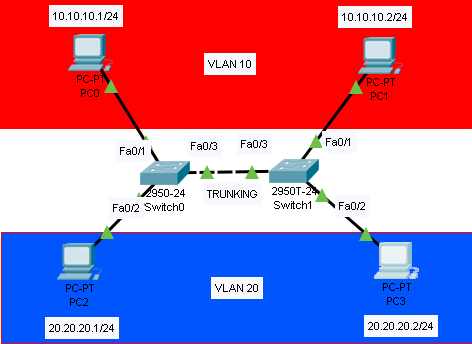
Topologi Jaringan

Keselamatan Kerja

Kegiatan praktik Konfigurasi Trunking Vlan di switch Cisco harus mengikuti aturan keselamatan kerja berikut

  1. Berdo’a sebelum kegiatan praktik di mulai
  2. Menggunakan alat praktik sesuai fungsinya dengan baik
  3. Mengikuti arahan dan tugas dari guru/instruktur
  4. Jika ada yang belum dimengerti bisa bertanya ke guru/instruktur
  5. Berdo’a setelah kegiatan praktik selesai

Langkah Kerja

Lab 13. Trunking Vlan

Pada konfigurasi ini yaitu Konfigurasi Vlan dan mendaftarkan port ke Vlan tersebut Sebelum kita membuat vlan ada beberapa hal yang harus diketahui tentang vlan di switch cisco. Yaitu :

  • Secara default , switch sudah memiliki 1 vlan , yaitu VLAN 1
  • Secara default semua port yang ada di switch terdaftar di VLAN 1
  • VLAN 1 TIDAK DAPAT DIHAPUS

Sebelum kekonfigurasi pertama kita harus membuat topologi kurang lebih seperti gambar dibawah

Masuk ke mode Privalage mode

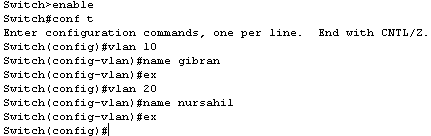
Pertama kita masuk ke Mode Global Configuratin lalu buat Vlan 10 dan 20 di masing – masing switch. Berikut pembuatan vlan di switch 1

Switch>enable

Switch#conf t

Switch (config)vlan 10

Switch (config-vlan)#name gibran

Switch (config-vlan)#ex

Switch (config)vlan 20

Switch (config-vlan)#name nursahil

Switch (config-vlan)#ex

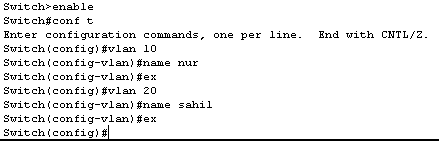
Setelah itu kita buat lagi vlan seperti konfigurasi diatas tapi di Switch yang satunya lagi, untuk nama boleh beda, namun untuk nomer Vlan nya harus sama , yaitu Vlan 10 dab vlan20.

Switch>enable

Switch#conf t

Switch (config)vlan 10

Switch (config-vlan)#name nur

Switch (config-vlan)#ex

Switch (config)vlan 20

Switch (config-vlan)#name sahil

Switch (config-vlan)#ex

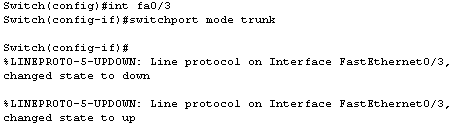
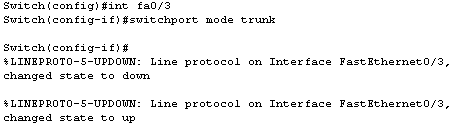
Setelah itu kita untuk mendaftarkan port portnya sesuai dengan topologi yaitu, untuk port yang terhubung antar switch (fa0/3) buat menjadi trunk

Switch 1

Switch ( config)#int fa0/3

Switch (config-if)#switchport mode trunk

Switch 2

Switch ( config)#int fa0/3

Switch (config-if)#switchport mode trunk

Lalu setelah itu setting semua PC yang ada dengan IP yang ada pada topologi atau sesuia kebutuhan ,setelah itu cek ping ke sesuai Vlan apabila terhubung maka berhasil dan ping ke beda Vlan maka akan gagal maka berhasil dan sampai disini konfigurasi sudah selasai

Kesimpulan

Dengan menggunakan konfigurasi vlan yang aka lebih stabil di semua switch di network , Pengiriman VLAN-advertisement terjadi hanya di trunk-port, Menambahkan VLAN secara plug –and-play, Tracking dan monitoring VLAN-VLAN yang akur.

Laporan 14

Menghubungkan Beda Vlan | Router On The Stick

Caranya agar Komputer – komputer yang berbeda vlan dapat saling berkomunikasi. Untuk dapat menghubungkan antar vlan dapat dilakukan dengan beberapa cara , yang tentunya harus menggunakan device jaringan yang berada di layer 3 , seperti Router dan Switch layer 3. Fungsinya untuk dijadikan gateway ketika mengirim paket data

Alat dan Bahan

Berikut ini adalah alat dan bahan yang digunakan saat praktik Konfigurasi Router On The Stick

NoNama Alat dan BahanSatuanJumlah SatuanKeterangan
1Komputer PC / LaptopUnit1 
2Aplikasi Packet Tracer 7Unit1 

Topologi Jaringan

Keselamatan Kerja

Kegiatan praktik Konfigurasi Router On The Stick harus mengikuti aturan keselamatan kerja berikut

  1. Berdo’a sebelum kegiatan praktik di mulai
  2. Menggunakan alat praktik sesuai fungsinya dengan baik
  3. Mengikuti arahan dan tugas dari guru/instruktur
  4. Jika ada yang belum dimengerti bisa bertanya ke guru/instruktur
  5. Berdo’a setelah kegiatan praktik selesai

Langkah Kerja

Lab 14. Menghubungkan beda vlan | Router on the Stick

Masih menggunakan topologi yang sebelumnya cuman kita menambahkan satu router , untuk konfigurasi melanjutkan yang sebelumnya jadi kita tinggal menghubungkan Switch ke Router

Pertama letakan Router Seperti Topologi dibawah dengan menyambung ke Fa0/4 Switch 1

Lalu setelah itu kita masuk ke Switch dan hubungkan Switch1 ke Router menggunakan fitur Trunk

Setelah itu kita masuk ke Router untuk melakukan konfigurasi, memberikan Gateway ke masing masing Vlan dengan interface yang terhubung nya hanya satu , caranya kita membuat 2 gateway yang berbeda network , Cek interface dari Router tersebut dengan command seperti gambar dibawah.

lalu setelah itu kita kita membuat sub interface sebanyak jumlah vlan yang ingin dilewatkan . jadi nantinya IP dari Sub-interface inilah yang akan dijadikan Gateway untuk masing masing Vlan

Caranya buka Router lalu masuk kedalam interface yang terhubung ke Switch , lalu kita tambahkana Sub interface di dalamnya dan jangan lupa berikan IP Gateway dan Subnetmask

untuk lebih jelasnya keterengan sebagai berikut:

  • No shutdown = Yang berarti “Tidak Mati” , artinya kita akan menghidupkan interface tsb.
  • Int Fa0/0.10 = angka “10” itu adalah nomer dari vlan nya. Jadi kita akan membuat sub-interface untuk vlan 10
  • Encapsulation dot1q = artinya kita akan membuat jenis enkapsulasi nya menjadi 802.1q. Dia Cisco terdapat 2 jenis enkripsi yaitu ISL dan 802.1q , namun jenis ISL tidak semua perangkat support dengan enkripsi itu , jadi enkapsulasi dot1q lah yang lebih banyak dipakai.

Setelah itu kita buat juga sub interface untuk Vlan 20 agar bisa saling terhubung , caranya tidak jauh berbeda dengan cara yang diatas cuman disini kita cuman memmbedakan VLan dan IP addressnya saja, kita konfigurasi kan di dalam interface fa0/1

lalu setelah itu kita cek lagi IP dari interfacenya dan pastikan di interface Fa0/1 sudah terhubung dengan vlan10 dan 20

setelah itu kita setting IP di masing masing PC dengan memberikan alamat Gateway , untuk IP kita bisa gunakan IP yang sudah ada pada topologi atau bisa sesaui kebutuhan .

PC 1 Vlan 10

PC 2 Vlan10

PC 1 Vlan20

PC 2 Vlan20

Masuk ke tahap pengetesan dengan cara melakukan ping ke gateway/Router dulu, lalu cek ke Client yang berbeda Vlan apabila Reply semua berarti kongigurasi berhasil .

PIng PC 1 ke semua IP yang ada

Kesimpulan

Dengan fitur Router on the stick membantu dan memudahkan kita untuk menghubungkan 2 vlan / 2 IP address yang berbeda oleh itu kita harus menggunakan device cisco yang berada di layer 3 seperti Router dan Switch yang bekerja di layer 3, fungsinya agar dijadikan gateway ketika mengirim paket data.