Laporan 15

Switch Layer 3

Lapisan-3 switch menggabungkan routing yang kemampuan selain lapisan-2 bridging ditemukan di sebuah saklar standar. Perbedaan utama antara paket forwarding operasi dari router dan bahwa dari lapisan-3 switch adalah implementasi aktual. Pada router tujuan umum, forwarding biasanya diimplementasikan dalam perangkat lunak yang berjalan pada mikroprosesor atau prosesor jaringan , sedangkan lapisan-3 switch melakukan operasi yang sama menggunakan dedicated sirkuit terpadu aplikasi-spesifik (ASIC) hardware.

Alat dan Bahan

Berikut ini adalah alat dan bahan yang digunakan saat praktik Konfigurasi Switch Layer 3

NoNama Alat dan BahanSatuanJumlah SatuanKeterangan
1Komputer PC / LaptopUnit1 
2Aplikasi Packet Tracer 7Unit1 

Topologi Jaringan

Keselamatan Kerja

Kegiatan praktik Konfigurasi Switch Layer 3 harus mengikuti aturan keselamatan kerja berikut

  1. Berdo’a sebelum kegiatan praktik di mulai
  2. Menggunakan alat praktik sesuai fungsinya dengan baik
  3. Mengikuti arahan dan tugas dari guru/instruktur
  4. Jika ada yang belum dimengerti bisa bertanya ke guru/instruktur
  5. Berdo’a setelah kegiatan praktik selesai

Langkah Kerja

Lab 15.Konfigurasi Switch Layer 3

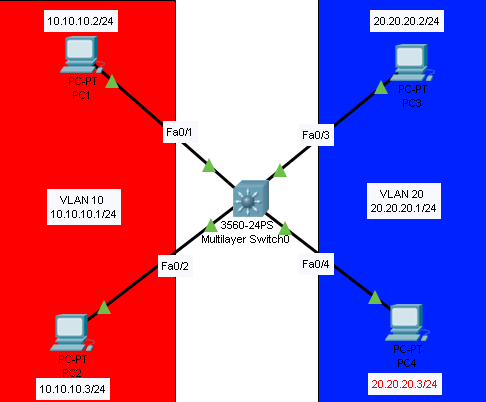
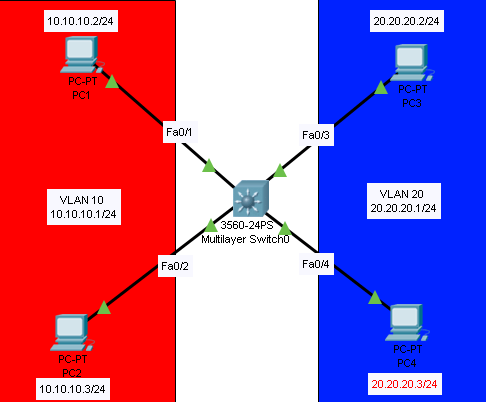
Pada Lab ini kita akan menggunakan perangkat Switch Layer 3 yang konfigurasi nya tidak jauh berbeda dengan Lab Sebelumnya, Yairu bagaimana caranya menghubungkan antar Vlan . kalo dilab sebelumnya menggunakan Router nah pada lab ini kita akan menggunakan Switch Layer 3 fungsinya hampir sama seperti Router, Karena dia berjalan di Layer 3 OSI Model. Untuk jenis nya kita bisa menggunakan Switch 3560-24ps.

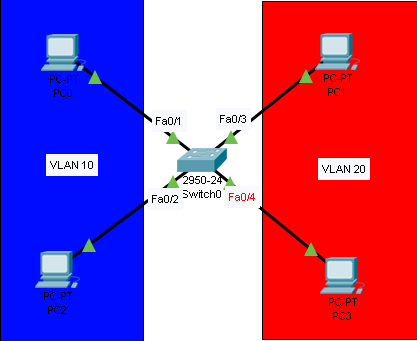
Sebelum konfigurasi kita buat topologi nya seperti gambar dibawah
Langkah pertama kita buat Vlan 10 dan Vlan 20 seperti di Lab Sebelumnya.

Masuk ke Switch dan masukan command seperti di Gambar

Vlan 10

Vlan 20

Lalu berikutnya kita mendaptarkan Interface atau assign port kepada masing masing VLAN,Disini saya akan menggunakan cara cepat berbeda dengan lab sebelumnya harus mendaptarkan satu persatu , yaitu dengan menggunakan sintak range dikonfigurasi interface

Fa0/1 & Fa0/2

Fa0/3 & Fa0/4

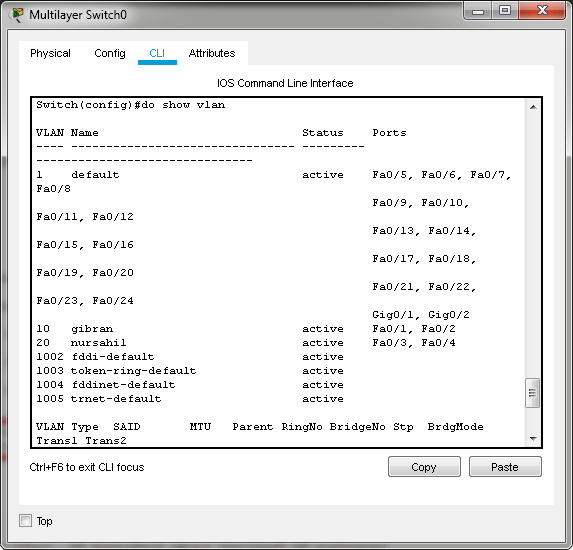
Selanjutnya kita Cek pastikan setiap port sudah terfaptar pada masing masing Vlan nya.
Setelah itu kita setting IP address pada setiap Vlan . IP tersebut akan menjadi IP gateway pada Client dengan menggunakan command di gambara bawah

Vlan 10

Vlan 20

Kemudian cek IP dari interface Vlan nya , dengan menggunakan command seperti Gambar dibawah

Langkah terkahir dengan memasukan perintah yang sangat berguna . karena perintah ini digunakan untuk menghubungkan antar Vlan.

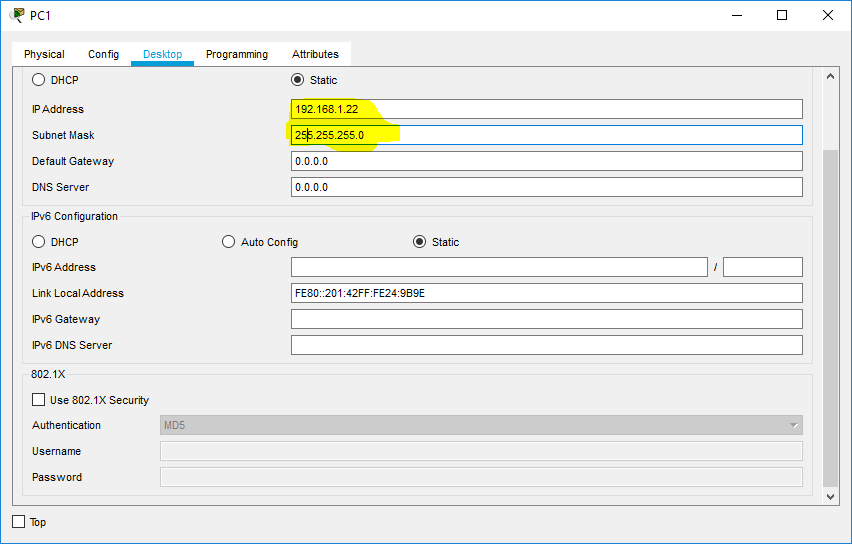
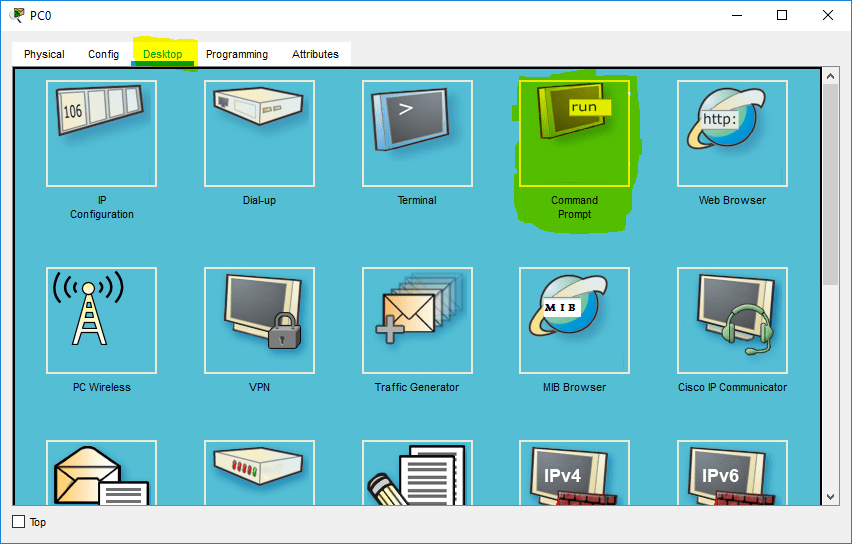
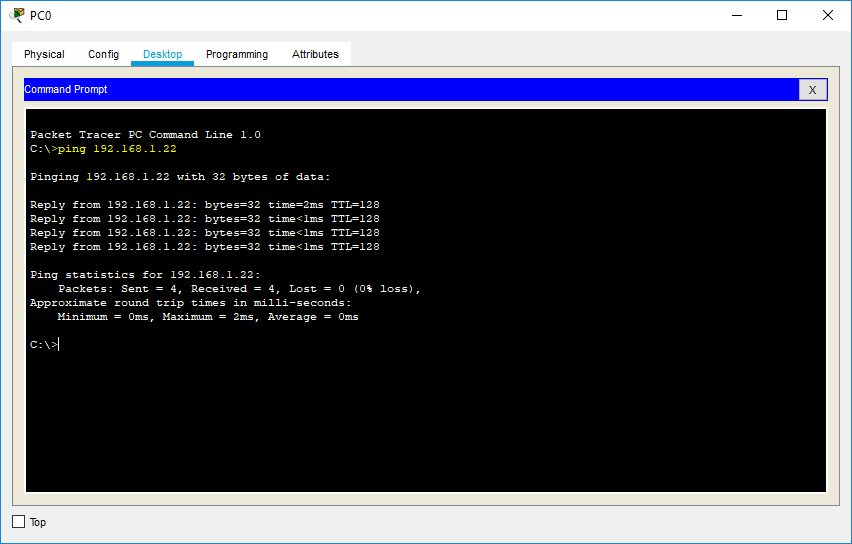
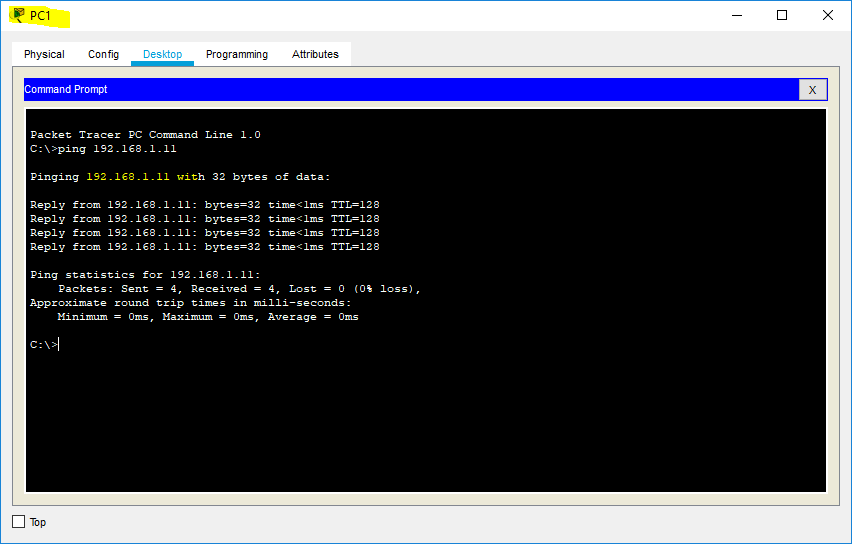
Masuk ketahap pengujian , setting IP Client seperti biasa dengan IP seperti di topologi dan tambahan menggunakan IP gateway sesuai Vlan nya masing masing. Selanjutnya lakukan Test ping kesemua IP yang ada apabila Reply maka sampai sini konfigurasi Switch Layer 3 sudah berhasil.

PC 2 melakuakn Ping ke Semua IP

Kesimpulan

Fungsi dan kegunaan dari Switch Layer 3 sendiri hampir sama dengan switch biasa, yang membedakan hanyalah kemampuan yang hampir sama dengan Router.
Laporan 7

Trunking Vlan

VTP (VLAN Trunking Protokol) adalah adalah suatu protokol untuk mengenalkan suatu atau sekelompok VLAN yang telah ada agar dapat berkomunikasi dengan jaringan. Atau menurut sumber lain mengatakan suatu metoda dalam hubungan jaringan LAN dengan ethernet untuk menyambungkan komunikasi dengan menggunakan informasi VLAN, khususnya ke VLAN. VLAN Trunking Protocol (VTP) merupakan fitur Layer 2 yang terdapat pada jajaran switch Cisco Catalyst, yang sangat berguna terutama dalam lingkungan switch skala besar  yang meliputi beberapa Virtual Local Area Network (VLAN).Alat dan Bahan

Alat dan Bahan

Berikut ini adalah alat dan bahan yang digunakan saat praktik Konfigurasi Trunking Vlan

NoNama Alat dan BahanSatuanJumlah SatuanKeterangan
1Komputer PC / LaptopUnit1 
2Aplikasi Packet Tracer 7Unit1 

Topologi Jaringan

Keselamatan Kerja

Kegiatan praktik Konfigurasi Trunking Vlan di switch Cisco harus mengikuti aturan keselamatan kerja berikut

  1. Berdo’a sebelum kegiatan praktik di mulai
  2. Menggunakan alat praktik sesuai fungsinya dengan baik
  3. Mengikuti arahan dan tugas dari guru/instruktur
  4. Jika ada yang belum dimengerti bisa bertanya ke guru/instruktur
  5. Berdo’a setelah kegiatan praktik selesai

Langkah Kerja

Lab 13. Trunking Vlan

Pada konfigurasi ini yaitu Konfigurasi Vlan dan mendaftarkan port ke Vlan tersebut Sebelum kita membuat vlan ada beberapa hal yang harus diketahui tentang vlan di switch cisco. Yaitu :

  • Secara default , switch sudah memiliki 1 vlan , yaitu VLAN 1
  • Secara default semua port yang ada di switch terdaftar di VLAN 1
  • VLAN 1 TIDAK DAPAT DIHAPUS

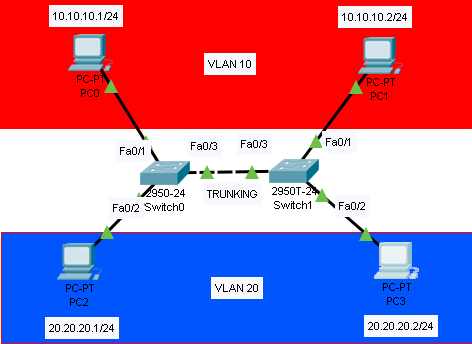
Sebelum kekonfigurasi pertama kita harus membuat topologi kurang lebih seperti gambar dibawah

Masuk ke mode Privalage mode

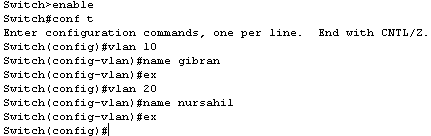
Pertama kita masuk ke Mode Global Configuratin lalu buat Vlan 10 dan 20 di masing – masing switch. Berikut pembuatan vlan di switch 1

Switch>enable

Switch#conf t

Switch (config)vlan 10

Switch (config-vlan)#name gibran

Switch (config-vlan)#ex

Switch (config)vlan 20

Switch (config-vlan)#name nursahil

Switch (config-vlan)#ex

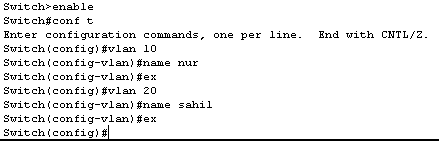
Setelah itu kita buat lagi vlan seperti konfigurasi diatas tapi di Switch yang satunya lagi, untuk nama boleh beda, namun untuk nomer Vlan nya harus sama , yaitu Vlan 10 dab vlan20.

Switch>enable

Switch#conf t

Switch (config)vlan 10

Switch (config-vlan)#name nur

Switch (config-vlan)#ex

Switch (config)vlan 20

Switch (config-vlan)#name sahil

Switch (config-vlan)#ex

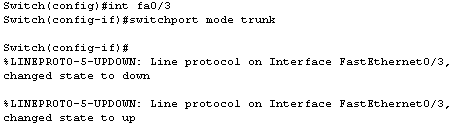
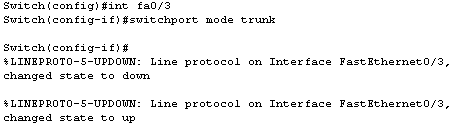
Setelah itu kita untuk mendaftarkan port portnya sesuai dengan topologi yaitu, untuk port yang terhubung antar switch (fa0/3) buat menjadi trunk

Switch 1

Switch ( config)#int fa0/3

Switch (config-if)#switchport mode trunk

Switch 2

Switch ( config)#int fa0/3

Switch (config-if)#switchport mode trunk

Lalu setelah itu setting semua PC yang ada dengan IP yang ada pada topologi atau sesuia kebutuhan ,setelah itu cek ping ke sesuai Vlan apabila terhubung maka berhasil dan ping ke beda Vlan maka akan gagal maka berhasil dan sampai disini konfigurasi sudah selasai

Kesimpulan

Dengan menggunakan konfigurasi vlan yang aka lebih stabil di semua switch di network , Pengiriman VLAN-advertisement terjadi hanya di trunk-port, Menambahkan VLAN secara plug –and-play, Tracking dan monitoring VLAN-VLAN yang akur.

Laporan 14

Menghubungkan Beda Vlan | Router On The Stick

Caranya agar Komputer – komputer yang berbeda vlan dapat saling berkomunikasi. Untuk dapat menghubungkan antar vlan dapat dilakukan dengan beberapa cara , yang tentunya harus menggunakan device jaringan yang berada di layer 3 , seperti Router dan Switch layer 3. Fungsinya untuk dijadikan gateway ketika mengirim paket data

Alat dan Bahan

Berikut ini adalah alat dan bahan yang digunakan saat praktik Konfigurasi Router On The Stick

NoNama Alat dan BahanSatuanJumlah SatuanKeterangan
1Komputer PC / LaptopUnit1 
2Aplikasi Packet Tracer 7Unit1 

Topologi Jaringan

Keselamatan Kerja

Kegiatan praktik Konfigurasi Router On The Stick harus mengikuti aturan keselamatan kerja berikut

  1. Berdo’a sebelum kegiatan praktik di mulai
  2. Menggunakan alat praktik sesuai fungsinya dengan baik
  3. Mengikuti arahan dan tugas dari guru/instruktur
  4. Jika ada yang belum dimengerti bisa bertanya ke guru/instruktur
  5. Berdo’a setelah kegiatan praktik selesai

Langkah Kerja

Lab 14. Menghubungkan beda vlan | Router on the Stick

Masih menggunakan topologi yang sebelumnya cuman kita menambahkan satu router , untuk konfigurasi melanjutkan yang sebelumnya jadi kita tinggal menghubungkan Switch ke Router

Pertama letakan Router Seperti Topologi dibawah dengan menyambung ke Fa0/4 Switch 1

Lalu setelah itu kita masuk ke Switch dan hubungkan Switch1 ke Router menggunakan fitur Trunk

Setelah itu kita masuk ke Router untuk melakukan konfigurasi, memberikan Gateway ke masing masing Vlan dengan interface yang terhubung nya hanya satu , caranya kita membuat 2 gateway yang berbeda network , Cek interface dari Router tersebut dengan command seperti gambar dibawah.

lalu setelah itu kita kita membuat sub interface sebanyak jumlah vlan yang ingin dilewatkan . jadi nantinya IP dari Sub-interface inilah yang akan dijadikan Gateway untuk masing masing Vlan

Caranya buka Router lalu masuk kedalam interface yang terhubung ke Switch , lalu kita tambahkana Sub interface di dalamnya dan jangan lupa berikan IP Gateway dan Subnetmask

untuk lebih jelasnya keterengan sebagai berikut:

  • No shutdown = Yang berarti “Tidak Mati” , artinya kita akan menghidupkan interface tsb.
  • Int Fa0/0.10 = angka “10” itu adalah nomer dari vlan nya. Jadi kita akan membuat sub-interface untuk vlan 10
  • Encapsulation dot1q = artinya kita akan membuat jenis enkapsulasi nya menjadi 802.1q. Dia Cisco terdapat 2 jenis enkripsi yaitu ISL dan 802.1q , namun jenis ISL tidak semua perangkat support dengan enkripsi itu , jadi enkapsulasi dot1q lah yang lebih banyak dipakai.

Setelah itu kita buat juga sub interface untuk Vlan 20 agar bisa saling terhubung , caranya tidak jauh berbeda dengan cara yang diatas cuman disini kita cuman memmbedakan VLan dan IP addressnya saja, kita konfigurasi kan di dalam interface fa0/1

lalu setelah itu kita cek lagi IP dari interfacenya dan pastikan di interface Fa0/1 sudah terhubung dengan vlan10 dan 20

setelah itu kita setting IP di masing masing PC dengan memberikan alamat Gateway , untuk IP kita bisa gunakan IP yang sudah ada pada topologi atau bisa sesaui kebutuhan .

PC 1 Vlan 10

PC 2 Vlan10

PC 1 Vlan20

PC 2 Vlan20

Masuk ke tahap pengetesan dengan cara melakukan ping ke gateway/Router dulu, lalu cek ke Client yang berbeda Vlan apabila Reply semua berarti kongigurasi berhasil .

PIng PC 1 ke semua IP yang ada

Kesimpulan

Dengan fitur Router on the stick membantu dan memudahkan kita untuk menghubungkan 2 vlan / 2 IP address yang berbeda oleh itu kita harus menggunakan device cisco yang berada di layer 3 seperti Router dan Switch yang bekerja di layer 3, fungsinya agar dijadikan gateway ketika mengirim paket data.

Laporan 6


Virtual LAN atau disingkat VLAN merupakan sekelompok perangkat pada satu LAN atau lebih yang dikonfigurasikan sehingga dapat berkomunikasi seperti halnya bila perangkat tersebut terhubung ke jalur yang sama, padahal sebenarnya perangkat tersebut berada pada sejumlah segmen LAN yang berbeda.

Beberapa Keuntungan Vlan

  1. Lebih Hemat Switch , karena kita tidak perlu membeli 2 switch untuk memisahkan 2 network yang berbeda.
  2. Hemat Resource , karena switch bekerja di layer 2 dan mengirim paket secara broadcast jadi setiap paket dikirim maka akan dibroadcast ke semua PC, bayangkan jika jumlah PC nya ada 100 , nah dengan ada nya Vlan maka broadcast domain hanya akan berbedar di setiap Vlan saja. Jadi lebih menguntungkan.

Alat dan Bahan

  • Komputer PC / Laptop
  • Aplikasi Packet Tracer

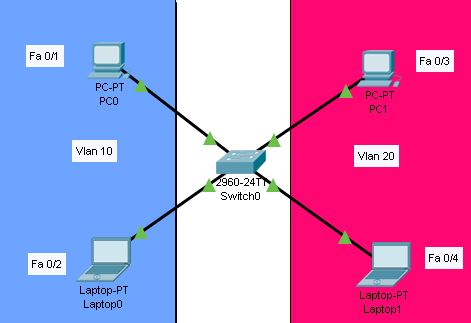
Topologi Jaringan

Keselamatan Kerja

  • Berdo’a sebelum kegiatan praktik di mulai
  • Menggunakan alat praktik sesuai fungsinya dengan baik
  • Mengikuti arahan dan tugas dari guru/instruktur
  • Jika ada yang belum dimengerti bisa bertanya ke guru/instruktur
  • Berdo’a setelah kegiatan praktik selesai

Langkah Kerja

Sebelum membuat vlan ada beberapa hal yang harus diketahui tentang vlan di switch cisco. Yaitu : 
• Secara default , switch sudah memiliki 1 vlan , yaitu VLAN 1 
• Secara default semua port yang ada di switch terdaftar di VLAN 1 
• VLAN 1 TIDAK DAPAT DIHAPUS

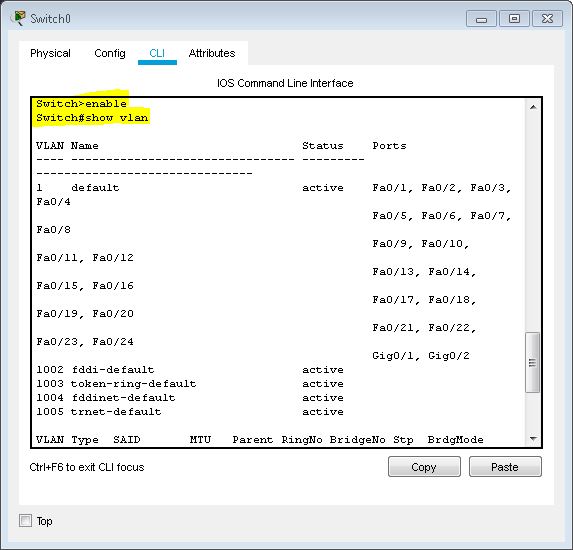
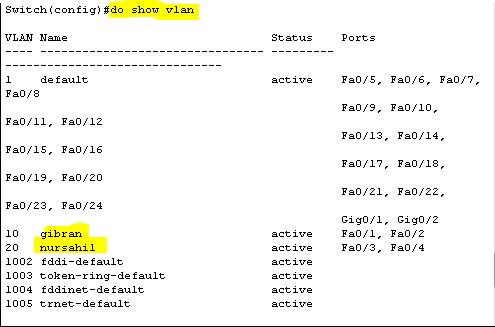
Pertama pastikan bahwa semua port itu terdaftar ke Vlan 1, caranya adalah dengan perintah show vlan.

Bisa dilihat , bahwa Switch secara default sudah memiliki VLAN 1 dengan nama default , lalu semua port yang dimiliki switch terdaftar di Vlan 1. Sekarang kita akan membuat Vlan 10 dan 20. Dan mendaftarkan PC sebelah kiri menjadi Vlan 10 dan PC sebelah Kanan menjadi Vlan 20

Pertama buat vlan beserta nama vlan nya. Caranya adalah masuk ke global configuration lalu buat seperti dibawah ini.

Setelah itu kita masukkan pc kiri ke vlan 10 dan pc kanan ke vlan 20 (assign port-port) .

• Fa0/1 & Fa0/2 => VLAN 10 
• Fa0/3 & Fa0/4 => VLAN 20

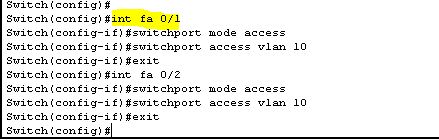
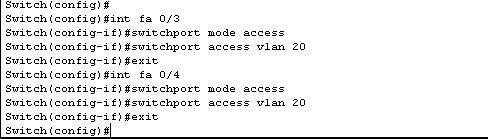
Cara mendaftarkannya adalah dengan ketikkan perintah seperti dibawah ini,. Pertama kita masuk ke mode global configuration lalu kita masuk ke mode Interface, Setelah itu kita assign. Oke pertama kita assign dulu untuk vlan 10 yaitu fa0/1 dan fa0/2.

• Int = Interface 
• Fa = FastEthernet

Selanjutnya kita assign PC yang sebelah kanan kedalam Vlan 20.

Setelah itu cek vlan apakah sudah berhasil atau tidak (pc kiri menjadi vlan 10 dan pc kanan menjadi vlan 20 .

Setelah selesai meng-assign , sekarang waktunya pengujian. Untuk pengujiannya pertama kita setting IP terlebih dahulu di PC nya. Kita buat menjadi 2 Network. Yaitu Network Vlan 10 dan Network Vlan 20. Untuk IP nya bisa dilihat sebagai berikut

• VLAN 10 ( PC Sebelah Kiri) = 10.10.10.1/24 dan 10.10.10.2/24 
• VLAN 20 ( PC Sebelah Kanan) = 20.20.20.1/24 dan 20.20.20.2/24

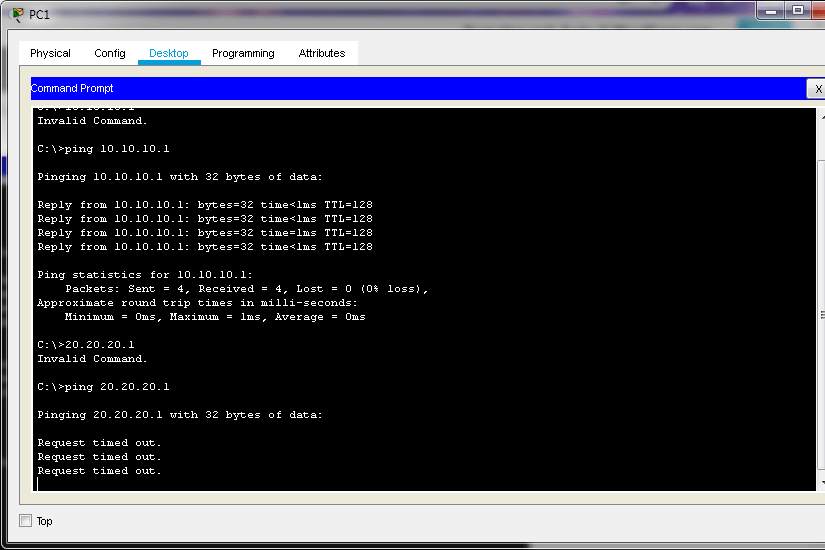
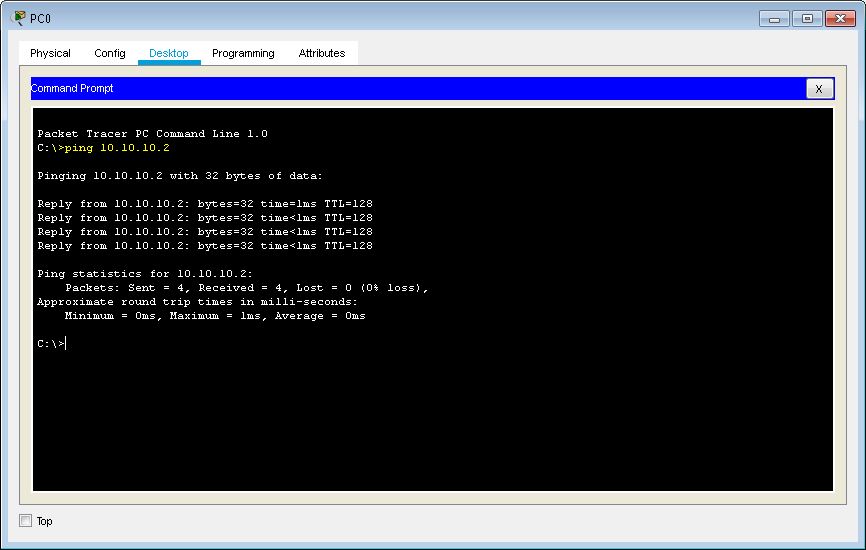
Kemudian untuk pengujian silahkan test ping , untuk yang vlannya sama pasti akan berhasil , sedangkan yang berbeda vlan akan gagal saling ping. Itu lah fungsi vlan , jadi dia akan membatasi Broadcast Domain nya. karena sesama vlan sudah saling ping dan yang beda vlan tidak bisa ping maka itu artinya sudah berhasil.

Ping antar client vlan 10

Ping antar client vlan 20

Selesai.

Simpulan

VLAN memungkinkan beberapa jaringan IP dan jaringan-jaringan yang kecil berada dalam jaringan switched yang sama agar bisa berkomunikasi pada VLAN yang sama.

Vlan dapat digunakan untuk membuat banyak network tetapi hanya menggunakan satu switch, hal ini menyebabkan penggunaan switch cisco menjadi pilihan.

Rerefensi

Modul Cisco IDN


Laporan 5

Lab Switching : Mac Address Table

Mac Address Table

Switch ada yang termasuk layer 2 (Data Link) dan layer 3 di OSI layer.Switch layer 2 menggunakan tabel MAC Address untuk menentukan bagaimana memforward traffic antara port. Tabel MAC Address yang dibuat oleh switch ada 2,yaitu Dynamic dan Static ,Dynamic adalah Table Mac Address yang dibuat  oleh Switch secara langsung dan otomatis akan mengupdate table mac address juka ada perangkat yang tidak aktif, sedangkan Static adalah Table Mac Address yang dibuat oleh seorang administrator untuk mendapatkan MAC Address khusus untuk port tertentu.

Alat dan Bahan

  • Pc/Laptop
  • Software Packet Tracer

Keselamatan Kerja

  • Berdoa sebelum mengerjakan.
  • Ikuti Prosedur/langkah-langkah yang ada.
  • Kerjakan dengan teliti.

Langkah Kerja

Mac Address Table Dynamic

Pada lab kali ini aya akan membahas tentang mac address table dynamic dan static. Seperit yang kalian ketahui bahwa Switch itu bekerja di Layer 2

dan cara pendistribusian paket data adalah dengan cara membroadcast , Setelah

paket data di broadcast maka Switch akan membuat Tabel Mac Address dari

pengirim paket tersebut. Nah di Switch Cisco ada 2 metode untuk pembentukan

Tabel Mac Address ini , yaitu :

1. Dynamic : Artinya switch akan membuat secara otomatis table Mac Address

nya. Tabel ini dibuat ketika komputer saling bertukar data

2. Static : Artinya kita sebagai Engineer memasukan secara otomatis mac

address serta IP address dari setiap Host.

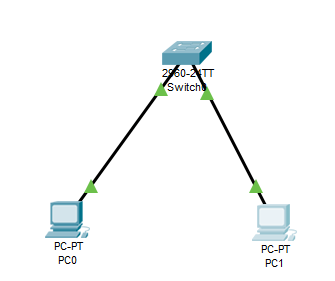
Oke langsung aja, pertama kita buat topologi seperti dibawah ini di packet

Tracer. Pilih switch yang jenis 2960-24.

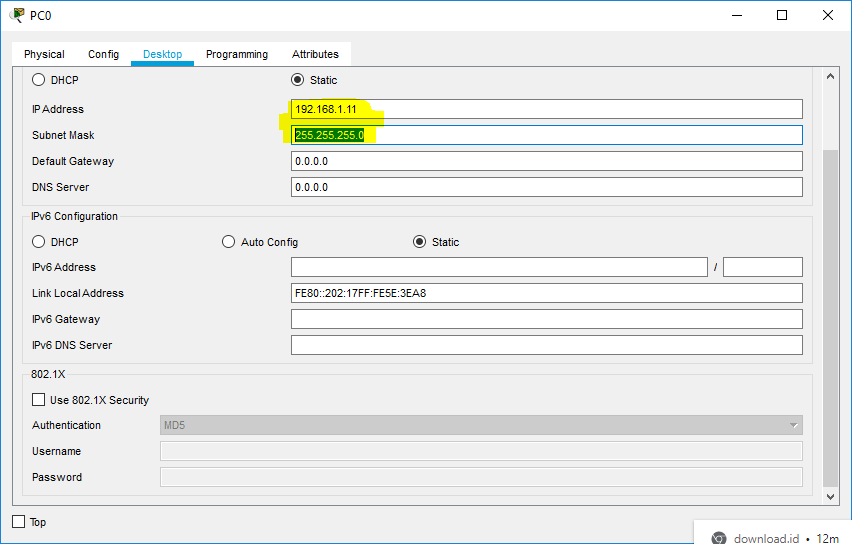
Selanjutnya kita berikan IP ke masing-masing PC yang terhubung ke switch, Ingaaat yaa harus satu network , jika tidak maka Komputer tersebut tidak bisa saling ping. Cara setting IP PC di packet tracer adalah

“Double Klik pada PC , lalu klik tab Config lalu IP Configuration”

Setelah itu masukkan IP Address nya sesuka hati kalian , tapi ingat Harus satu network antar 1 Pc dengan Pc lainnya.

Lakukan hal yang sama di PC yang lain , namun dengan IP yang berbeda. Berikut IP

yang saya berikan di PC kedua.

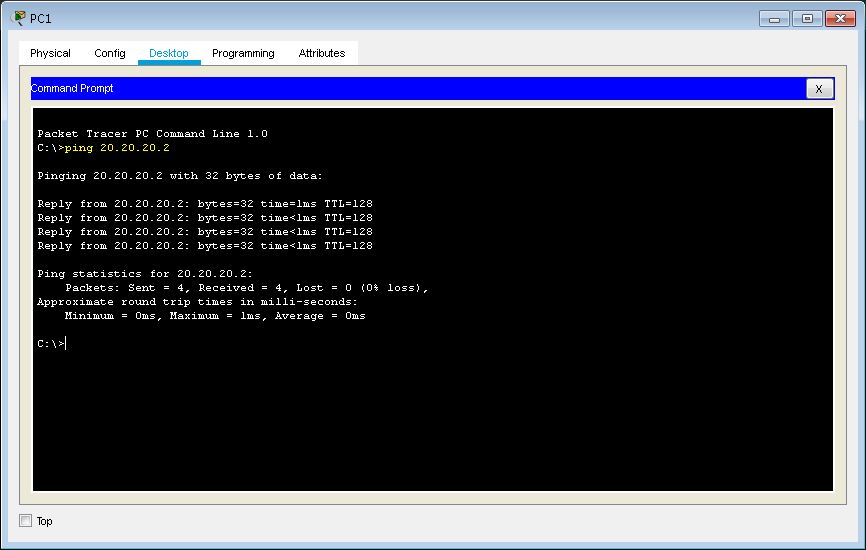
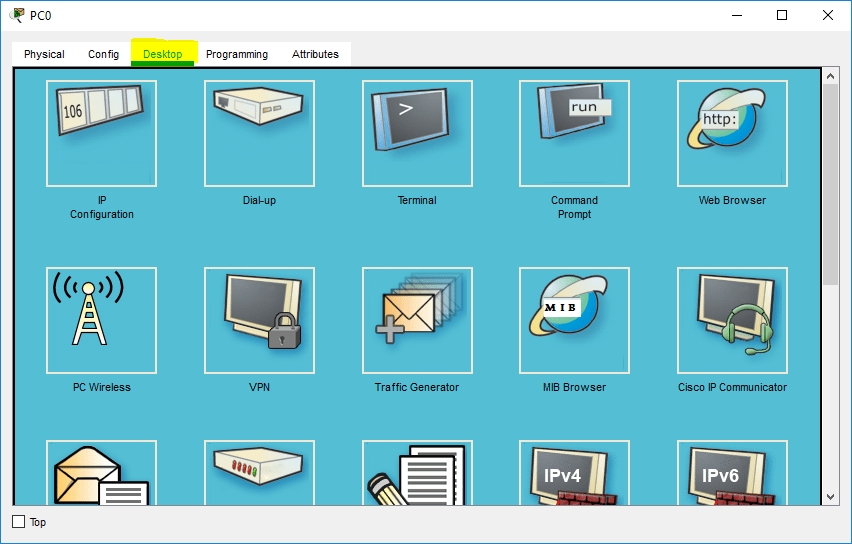
Setelah itu coba test Ping antar client, dengan cara masuk ke Tab Desktop yang tadi

lalu klik Command Prompt , setelah itu lakukan ping seperti biasa.

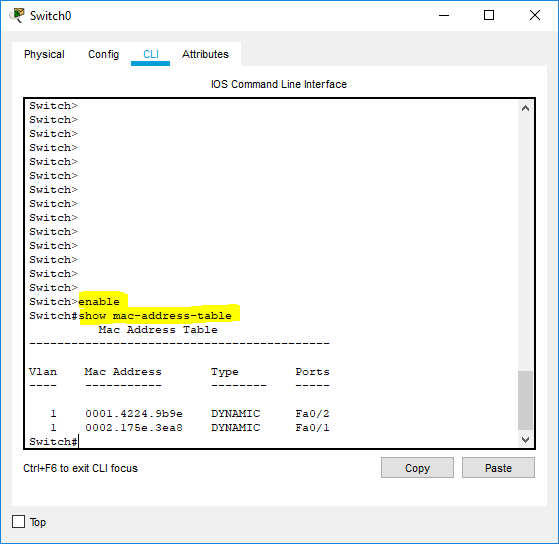
Setelah kedua PC saling Ping , selanjutnya cek table mac address yang ada di Switch ,

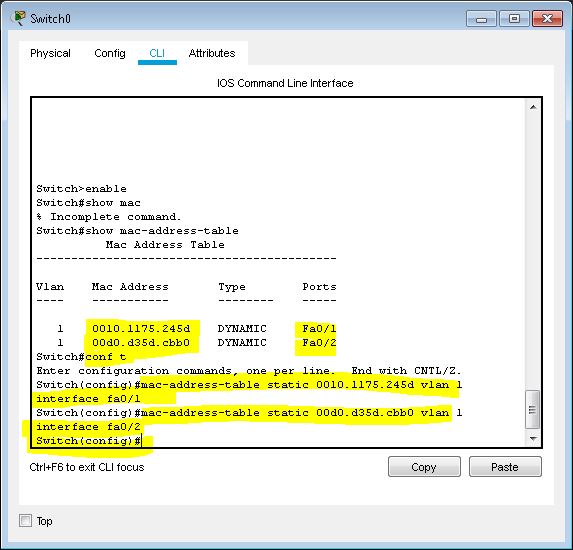
dengan cara masuk ke mode privilege lalu ketikkan perintah show mac-address-table

Bisa dilihat table mac address nya sudah terbuat , dan type nya adalah DYNAMIC ,karena kita membuatnya dengan cara Ping.

Mac Address Table Static

setelah table nya sudah terbentuk menjadi Dynami sekarang kita akan buat menjadi STATIC. Lalu apa kelebihan dari STATIC ini ?? Jadi jika kita buat pemetaannya menjadi Static maka setiap host/PC tidak akan

bisa saling bertukar port. Apa yang terjadi kalo kalo mereka mencoba bertukar port?? Hasilnya adalah PC tidak akan terkoneksi ke switch.

Oke berikut caranya , setelah table mac address terbentuk secara DYNAMIC

Selanjutnya kita buat menjadi STATIC yaitu dengan cara masukkan sintak berikut di

Mode Global Configuration :

“Switch (config)# mac-address-table static [MacAddress] [Vlan] interface [fa0/1-

24]

Keterangan :

 MacAddress : Kita masukkan Mac Addres yang akan kita buat menjadi Static

• Vlan : Nomer vlan dari port PC ( Kita akan bahas lebih dalam di Lab

berikutnya)

• Fa0/1-24 : Nomer Interface dari Switch yg terhubung ke PC

Sekarang kita coba buat kedua mac-address diatas menjadi static dengan cara diatas

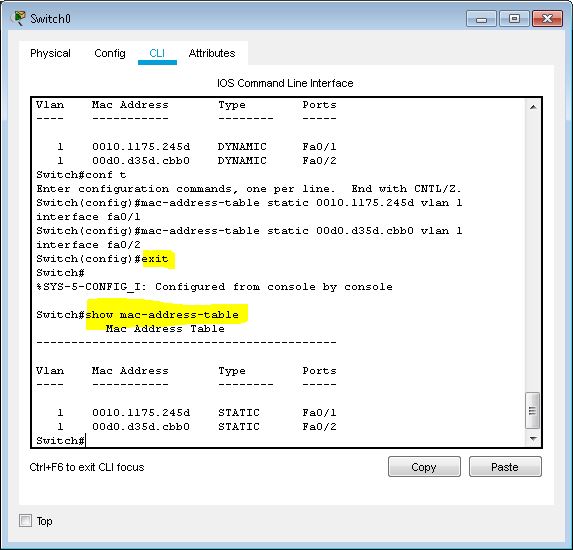
Setelah itu kita kita coba cek hasilnya , dengan perintah show , maka Type nya akan berubah menjadi Static

Simpulan

MAC address, merupakan singkatan dari “Media Access Control”, adalah sebuah identifikasi unik yang dimiliki oleh setiap network card komputer, atau switch, atau router, atau access point, atau apapun yang mungkin dihubungkan ke jaringan.

Referensi

MTCNA CISCO IDN

Laporan 4

Menyimpan dan Menghapus Konfigurasi

Dasar Teori

Menyimpan konfigurasi adalah suatu proses penyimpanan suatu data dan Menghapus konfigurasi adalah proses melakukan penghapusan data atau konfigurasi yang telah kita buat.

Karena Pada Router Cisco di Cisco packet Tracer tidak otomatis melakukan save ketika router dimatikan, untuk itu kita harus melakukan penyimpanan atau save setelah melakukan konfigurasi.

Alat dan Bahan

Komputer PC / Laptop 
Software Packet Tracer 7

Keselamatan Kerja

  1. Berdo’a sebelum praktik
  2. Jika ada yang belum dimengerti bisa bertanya ke guru/instruktur
  3. Menggunakan alat praktik sesuai dengan fungsinya dengan baik
  4. Mengikuti arahan dan tugas dari guru/instruktur

Langkah Kerja

A. Menyimpan Konfigurasi

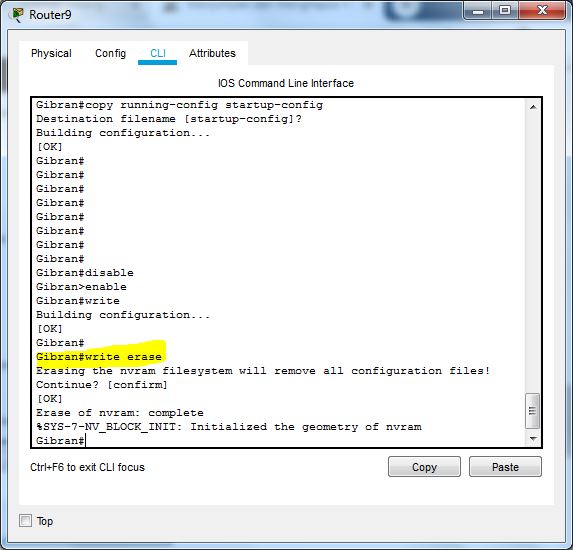
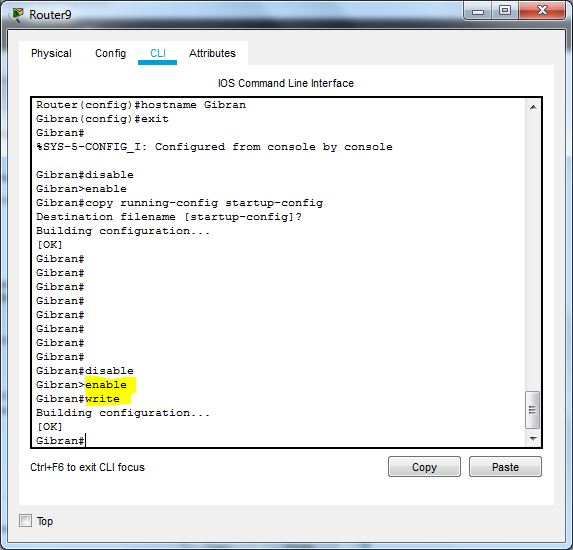
Untuk menyimpan konfigurasi, bisa dengan cara ketikkan perintah “copy running-config” atau cukup dengan “copy run start” yang artinya kita akan memindahkan/copy semua yang ada di running config ke dalam start-up config. Atau bisa juga dengan perintah write atau wr saja.

Selesai.

Menghapus Konfigurasi

Untuk menghapus file konfigurasi di Cisco caranya adalah dengan cara ketikkan perintah write erase.

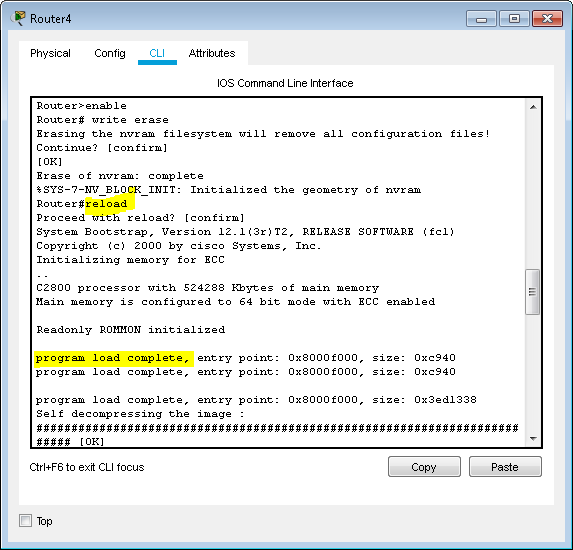
Setelah dihapus lalu kita reload router dengan mengetikkan perintah reload.

Nah Setelah device di Reload maka semua konfigurasinya akan hilang , dan device akan menjadi seperti tampilan awal.

Simpulan

Setelah mempraktekan materi Menghapus konfigurasi saya menjadi tahu bagaimana cara menghapus konfigurasi atau data router tanpa harus mereset ulang.

Dengan melakukan konfigurasi di atas jadi kita tidak perlu khawatir akan terhapus dengan konfigurasi yang telah kita buat di Router Cisco

Rerefensi

Modul Cisco IDN

Laporan 3

Setting Banner MOTD

   MOTD atau Message On The Day ialah Sebuah simbol, logo, gambar, teks,dll yang biasanya berada di bagian kain seperti bendera. Jadinya baner MOTD merupakan sebuah hiasan untuk mempercantik tampilan.

Alat dan Bahan

Berikut ini adalah alat dan bahan yang digunakan saat praktikSetting banner MOTD

NoNama Alat dan BahanSatuanJumlah SatuanKeterangan
1Komputer PC / LaptopUnit1 
2Aplikasi Packet Tracer 7Unit1 

Keselamatan Kerja

Kegiatan praktik Setting Banner MOTD di Router Cisco harus mengikuti aturan keselamatan kerja berikut

  1. Berdo’a sebelum kegiatan praktik di mulai
  2. Menggunakan alat praktik sesuai fungsinya dengan baik
  3. Mengikuti arahan dan tugas dari guru/instruktur
  4. Jika ada yang belum dimengerti bisa bertanya ke guru/instruktur
  5. Berdo’a setelah kegiatan praktik selesai

Langkah Kerja

Lab 7 . Setting Banner MOTD (Message Of The Day)

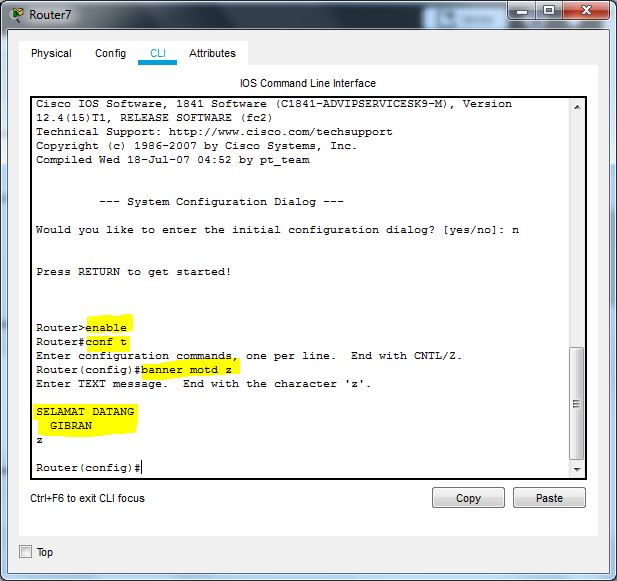
Pertama kita masuk ke mode Global Configuration , kemudian ketikkan perintah seperti berikut.

  1. enter
  2. masukan kalimat yang kalian inginkan
  3. akhiri dengan huruf ” Z”

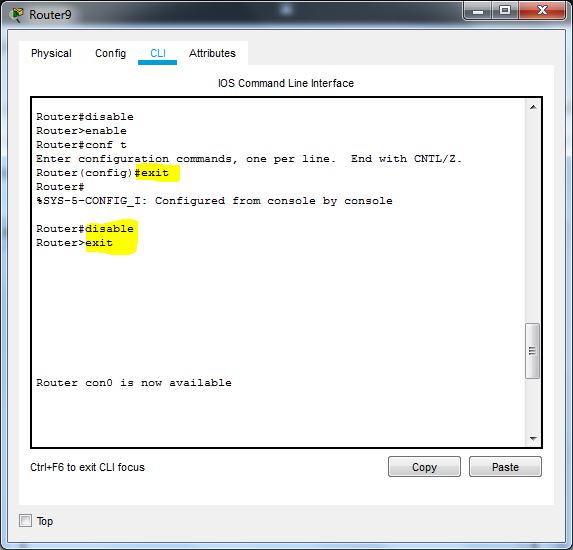
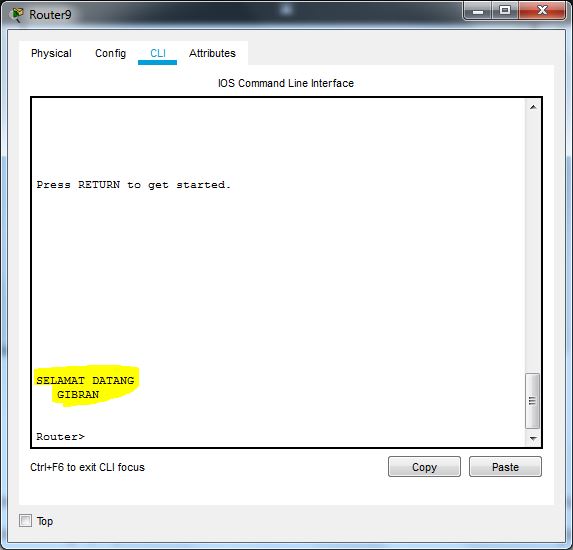
Setelah itu coba test , dengan cara keluar dari privilege mode “#” ke EXEC Mode “>” , dengan cara ketikkan perintah exit Di Privilege mode. Maka seharusnya akan muncul kalimat banner nya setelah kita tekan Enter.

Selesai

Simpulan

MOTD ini berfungsi untuk menampilkan message pada saat menyalakan router CISCO. Cara Settingnya yaitu masuk terlebih dahulu ke mode Global Configuration mode dan masukan perintah “banner motd z”.

Rerefensi

Modul Cisco IDN

Laporan 2

Setting Password Router

Password adalah kumpulan karakter atau string yang digunakan oleh pengguna jaringan untuk memverifikasi identitas dirinya kepada sistem keamanan yang dimiliki oleh jaringan atau sistem tersebut. Kata sandi juga dapat diartikan sebagai kata rahasia yang digunakan sebagai pengenal.

Tujuan dari pembuatan password ini adalah supaya Router kita tidak mudah di bobol sama orang yang tidak bertanggung jawab. Jadi hanya orang orang tertentu saja yang bisa mengakses Router kita, tentu nya orang orang yang tahu password kita. Password ini nantinya akan dipinta ketika kita ingin masuk ke Mode Privilege.

Alat dan bahan

  • Software packet tracer
  • PC/LaptopSoftware packet tracer

Password adalah kumpulan karakter atau string yang digunakan oleh pengguna jaringan untuk memverifikasi identitas dirinya kepada sistem keamanan yang dimiliki oleh jaringan atau sistem tersebut. Kata sandi juga dapat diartikan sebagai kata rahasia yang digunakan sebagai pengenal.

Tujuan dari pembuatan password ini adalah supaya Router kita tidak mudah di bobol sama orang yang tidak bertanggung jawab. Jadi hanya orang orang tertentu saja yang bisa mengakses Router kita, tentu nya orang orang yang tahu password kita. Password ini nantinya akan dipinta ketika kita ingin masuk ke Mode Privilege.

Alat dan bahan

  • Software packet tracer
  • PC/LaptopSoftware packet tracer

Keselamatan Kerja

  • Berdo’a sebelum praktik
  • Jika ada yang belum dimengerti bisa bertanya ke guru/instruktur
  • Menggunakan alat praktik sesuai dengan fungsinya dengan baik
  • Mengikuti arahan dan tugas dari guru/instruktur

Langkah Kerja

Lab 6 . Setting Password Router

Di Cisco ada 2 tipe untuk pemberian password, 2 cara tersebut adalah :

 1. Password: Memberikan password namun tidak memberikan Enkripsi , meskipun kita bisa membuatnya menjadi di-enkripsi.

 2. Secret: Memberikan Password sekaligus di enkripsi

 Oke sekarang kita akan mencoba kedua tipe diatas , dan kita akan coba apa hasil nya jika kita gunakan kedua tipe diatas

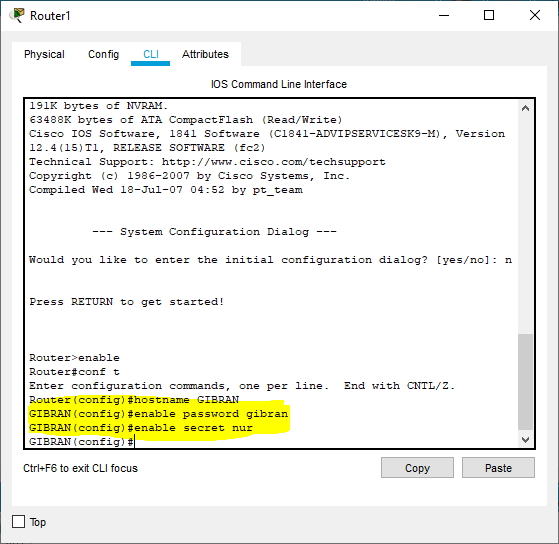
Untuk menyettingnya kita perlu masuk ke mode Global Configuration Mode.

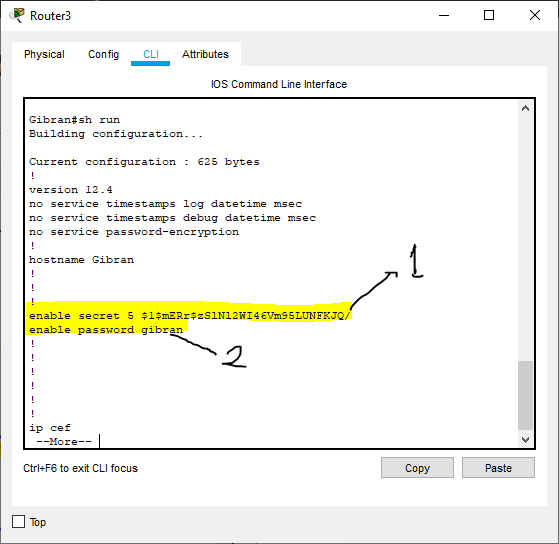
Di lihat dari keterangan yang ada di atas saya memasukan perintah enable password gibran,perintah tersebut digunakan untuk menambahkan password tanpa enkripsi. Lalu selanjutnya saya memasukan perintah enable secret nur, perintah tersebut digunakan untuk menambahkan password sekaligus dienkripsi.

Lalu kita verifikasi dengan perintah sh run, lalu kita cari enable password dan enable secret

Bisa kita lihat bahwa enable secret ter-enkripsi, sedangkan enable password tidak ter-enkripsi.

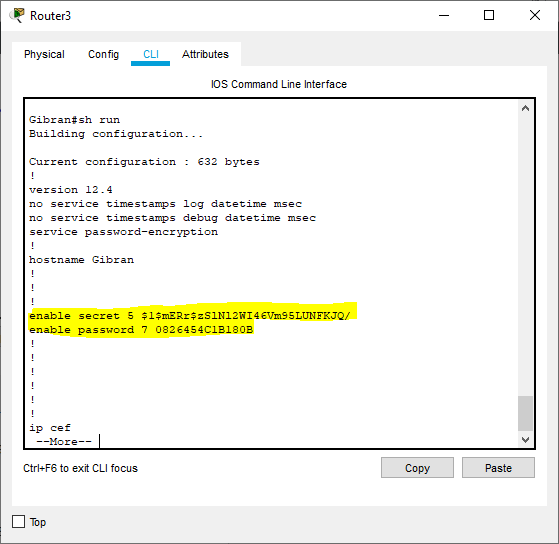
Sekarang kita akan membuat password menjadi dienkripsi, dengan perintah service password-encryption pada Global Configuration mode.

Setelah itu kita cek kembali dengan perintah sh run pada Privilege mode.

Sekarang password sudah ter-enkripsi.

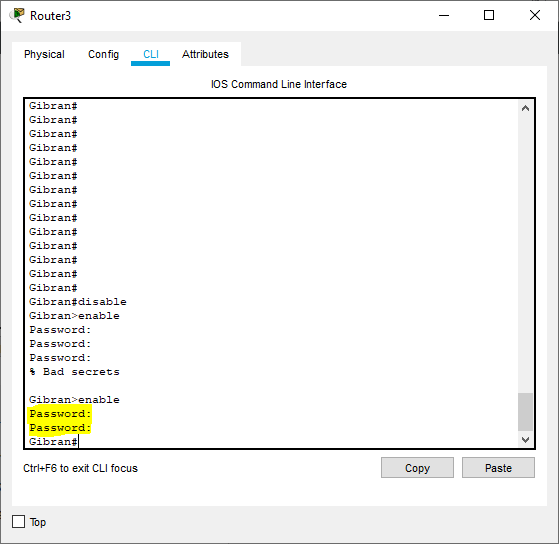
Setelah itu kita akan coba pindah mode dari EXEC mode ke Privilege mode, jika berhasil maka akan diminta memasukan password untuk masuk ke Privilege mode.

Bisa kita lihat bahwa ketika kita akan masuk ke Privilege mode diminta memasukan password, untuk kolom pertama diisi tipe password, dan kolom kedua diisi dengan tipe secret, jika kedua kolom telah diisi maka akan dapat masuk ke Privilege mode.

Simpulan

Untuk project besar yang dibuat pada cisco packet tracer pasti banyak yang dikonfigurasi, maka dari itu menambahkan password dan secret sangat penting agar router yang telah kita konfigurasi tidak dapat di konfigurasi oleh sembarangan orang, karena tidak menutup kemungkinan jika di konfigurasi oleh orang yang berbeda dapat mengubah konfigurasi awal, atau malah merusak konfigurasi.

Referensi

Ebook MTCNA CISCO IDN 
https://unbaja.ilearning.me/2015/11/18/pengertian-jenis-fungsi-dan-cara-kerja-router/
https://contohdanfungsi.blogspot.com/2013/02/pengertian-password.html

Laporan 1

Basic Configuration

Cisco adalah peralatan utama yang banyak digunakan pada Jaringan Area Luas atau Wide Area Network (WAN). Dengan cisco router, informasi dapat diteruskan ke alamat-alamat yang berjauhan dan berada di jaringan computer yang berlainan. Yang bertujuan untuk dapat meneruskan paket data dari suatu LAN ke LAN lainnya, Cisco router menggunakan tabel dan protocol routing yang berfungsi untuk mengatur lalu lintas data. Paket data yang tiba di router diperiksa dan diteruskan ke alamat yang dituju. Agar paket data yang diterima dapat sampai ke tujuannya dengan cepat, router harus memproses data tersebut dengan sangat tepat. Untuk itu, Cisco Router menggunakan Central Processing Unit (CPU) seperti yang digunakan di dalam komputer untuk memproses lalu lintas data tersebut dengan cepat.

Packet Tracer adalah simulator alat-alat jaringan Cisco yang sering digunakan sebagai media pembelajaran dan pelatihan, dan juga dalam bidang penelitian simulasi jaringan komputer. Program ini dibuat oleh Cisco Systems dan disediakan gratis untuk fakultas, siswa dan alumni yang telah berpartisipasi di Cisco Networking Academy
Alat dan Bahan

  • Software packet tracer
  • PC/Laptop

Keselamatan Kerja

  • Berdo’a sebelum kegiatan praktik di mulai.
  • Menggunakan alat praktik sesuai fungsinya dengan baik.
  • Mengikuti arahan dan tugas dari guru/instruktur.
  • Jika ada yang belum dimengerti bisa bertanya ke guru/instruktur.
  • Berdo’a setelah kegiatan praktik selesai.

Langkah Kerja

Lab 1. Pengenalan Mode di Device CISCO

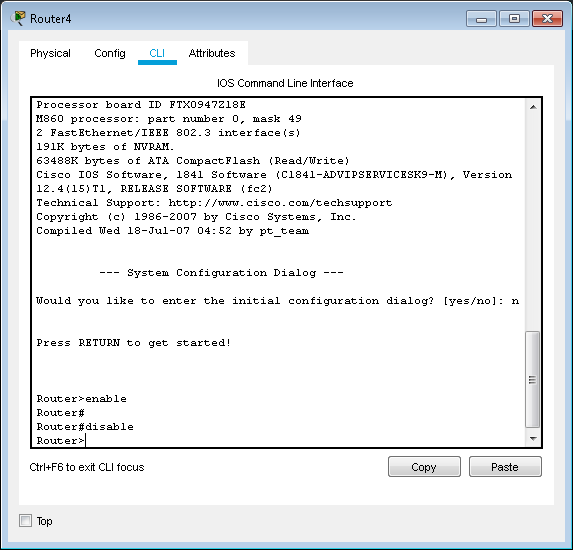
Sebagai pembukaan disini kita akan memulai mengenal mode yang ada di setiap device Cisco. Jadi di setiap device Cisco memiliki tingkatan tersendiri dalam melakukan konfigurasinya. Di Cisco sendiri ada 3 Mode Umum yaitu :

Router>

Router#

Router(config)
User EXEC MODE

Privilege Mode

Global Configuration Mode

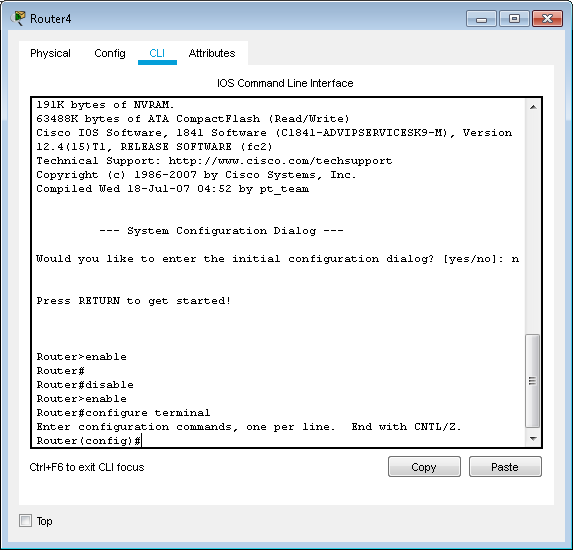
Berikutnya cara untuk pindah dari mode1 ke mode lainnya

  • Router> enable Untuk berpindah dari User Mode ke Privilege Mode.

Router# disable Untuk berpindah dari Privilege ke User Mode.

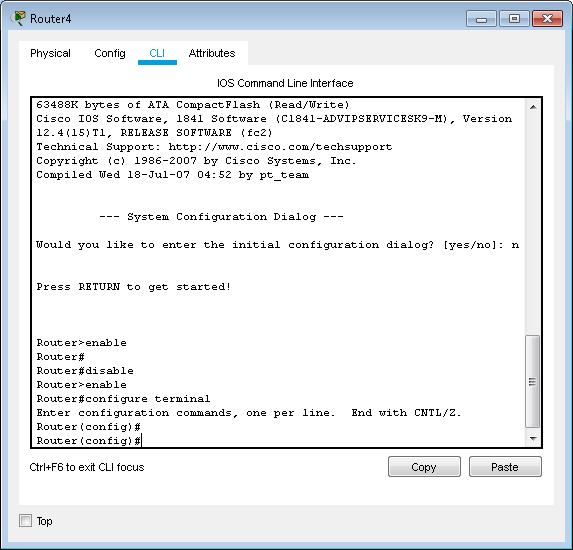
  • Router# conf t Untuk berpindah dari Privilege ke Global Configuration.
  • Router (config)# Mode Global Configuration.

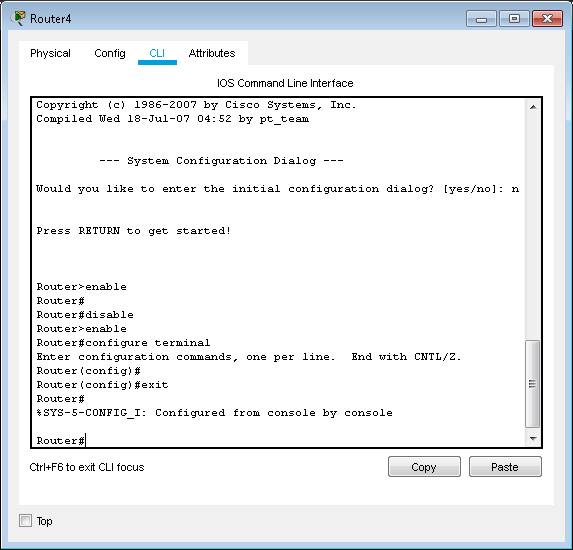
Router (config)# exit Untuk mundur ke 1 mode sebelumnya

  • Supaya mengetahui perintah yang ada disetiap mode kita bisa gunakan perintah “?”

SELESAI

Lab 2. Pengecekan Hardware

Assalamu’alaikum wr. wb

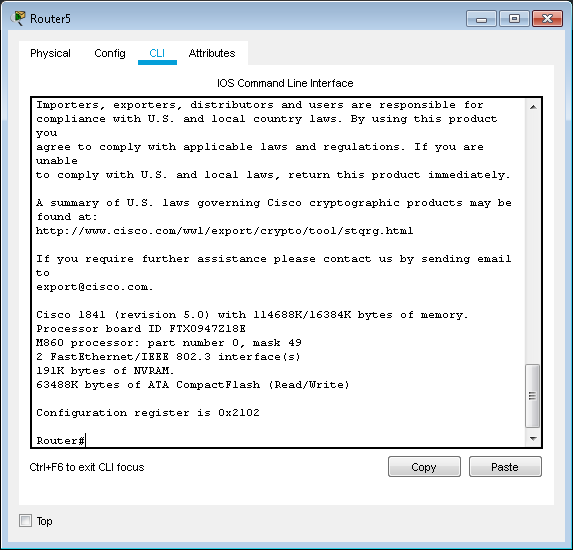
Pada perangkat jaringan cisco ini sama seperti komputer yang sering kita gunakan, dalam perangkat Cisco terdapat CPU, Disk, Memory, dll.

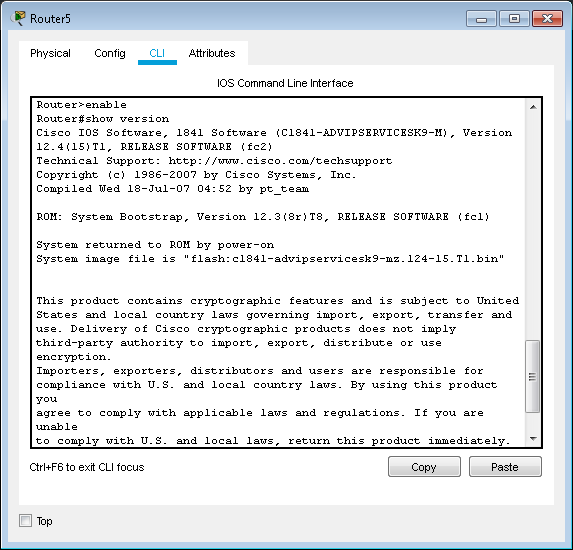
Cara mengeceknya adalah dengan memasukkan perintah show version di dalam privilege mode.

Dari keterangan diatas dapat kita ketahui bahwa :

  1. Tipe Router nya adalah Cisco 2811
  2. Memory yang dimiliki adalah ( 60416 + 5120 ) Kb = 65.536 Kb
  3. Memiliki 2 buah Interface FastEthernet
  4. NVRAM yang dimiliki adalah sebesar 239 kb
  5. Flash yang dimiliki adalah sebesar 62720 Kb

ket:
Running Configuration = R A M => Penyimpanan Sementara
Startup Configuration = NVRAM => Penyimpanan Utama
Flash => media penyimpanan IOS ( Internetwork Operating System), yaitu system operasi yang digunakan oleh device CISCO.

Lab 3. Pengecekan Software

Assalamu’alaikum wr. wb

Oke pada lab 3 ini saya akan menjelaskan Sistem Operasi pada Cisco yaitu IOS Internetwork Operating System.

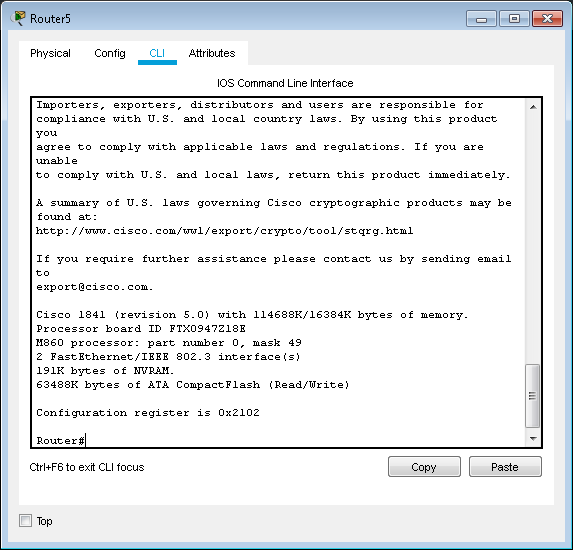
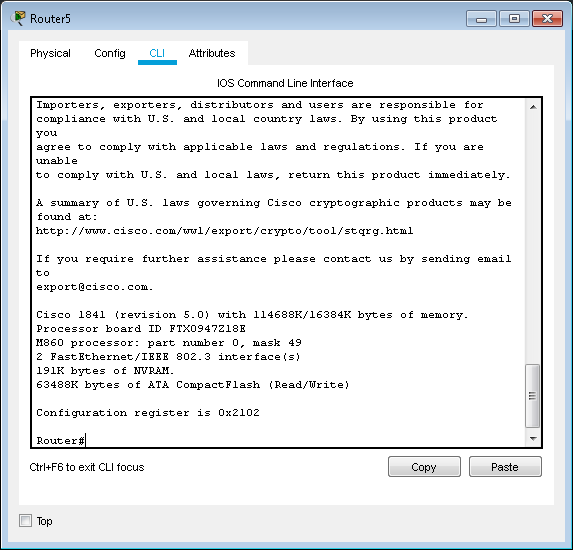
Caranya tidak beda jauh dengan lab sebelumnya yaitu dengan menggunakan perintah “show version” di dalam privilege mode, yang beda hanya tata letak nya saja.

Informasi dari keterangan diatas :

1. Versi IOS yang digunakan adalah Version 12.4(15)

2. Nama File IOS nya adalah Version 12.4(15)

3. Nilai dari Configuration registernya adalah 0x2102

Ada 2 nilai configuration register yang sering digunakan, yaitu:

• 0x2102 : Artinya router akan membaca konfigurasi yang ada di startup (NVRAM) ketika dinyalakan

• 0x2142 : Artinya router akan mem-bypass konfigurasi startup ketika dinyalakan.

Lab 4. Melakukan Verifikasi dengan perintah “Show”

Assalamu’alaikum wr. wb

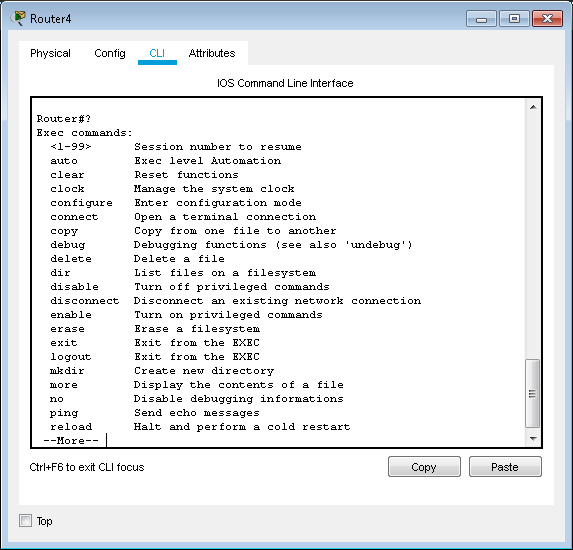
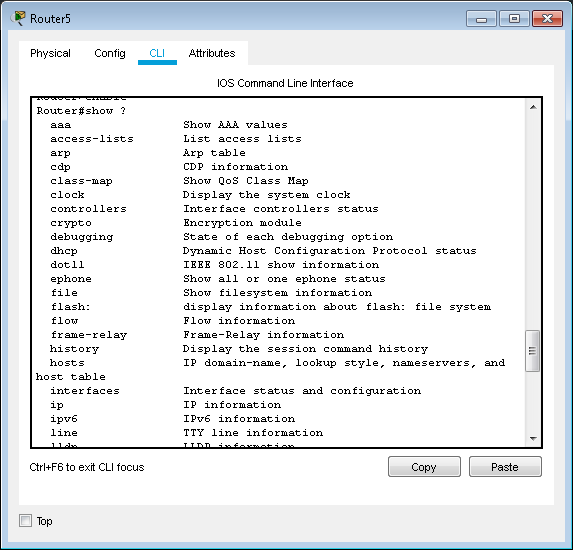
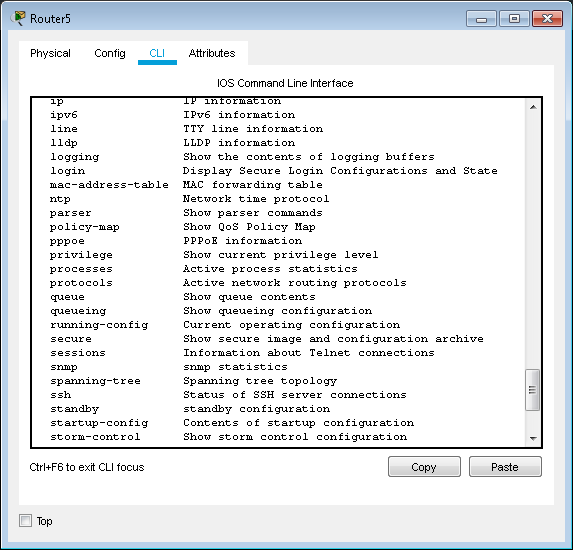
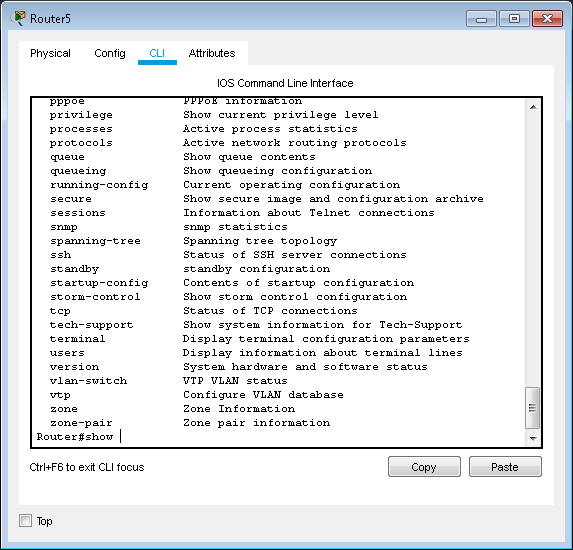
Pada lab ini saya akan menjelaskan perintah “show”. Perintah show dapat dilakukan di privilege Mode. Perintah show ini adalah kata “show” artinya menampilkan, jadi ketika kita gunakan perintah show ini maka kita harus tambahan syntak dibelakangnya. Untuk melihat apa saja yang bisa dilihat oleh perintah show ini dapat gunakan tanda “?” di belakangnya.

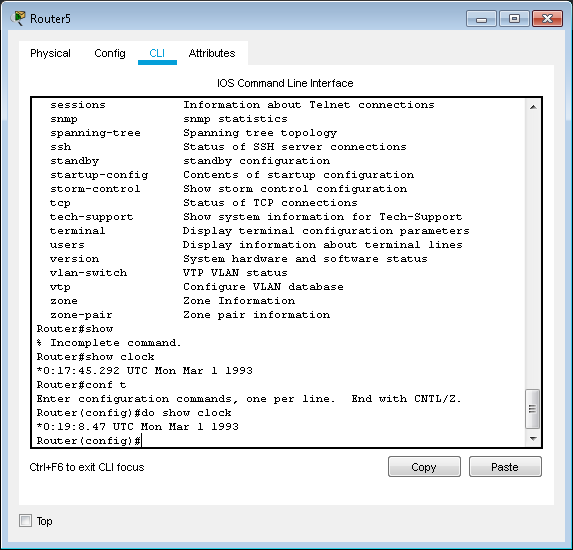
Seperti yang kalian lihat diatas adalah perintah yang dapat di kombinasikan dengan show. Sebagai contoh saya akan coba untuk melihat Jam yang ada di Router tsb. Dengan menggunakan perintah show clock.

Perintah show ini juga abisa dijalan di Global Configuration, yaitu dengan cara menambahkan syntak do di depannya. Seperti do show.

Bisa dilihat maka hasilnya akan tetap sama saja , namun yang perlu diketahui untuk perintah do maka kita tidak bisa menggunakan fitur “AUTOCORRECT” , jadi kita harus memasukkan sintaknya secara full.

Lab 5. Mengubah Hostname

Assalamu’alaikum wr. wb

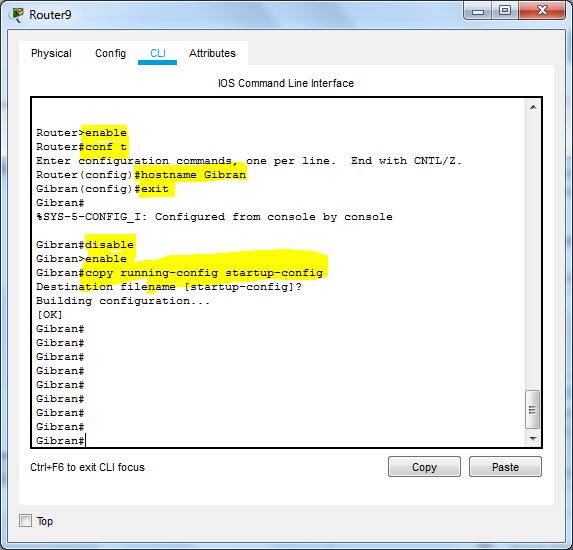
Pada lab ini saya akan melakukan konfigurasi tentang cara merubah nama dari Device Cisco. Untuk merubah hostname caranya adalah dengan mengetikkan ketikkan perintah “hostname ” di dalam mode Global configuration.

Berikut Perintah Cara Mengubah Hostname pada Cisco.

Disini terlihat Hostname dari Router nya berubah sesuai apa yang saya ubah yaitu Gibran

Selesai

Simpulan

Device Cisco merupakan Salah satu pengenalan yang paling dasar , konfigurasi diatas cocok untuk pemula yang ingin  belajar cisco. Device Cisco merupakan pengenalan yang paling dasar, konfigurasi diatas juga cocok untuk pemula yang ingin  belajar tentang cisco, mode Device Ciso sebenarnya bukan cuman 3 tapi 3 mode itulah yang mewakili garis besar semuanya.

Hostname merupakan ciri agar supaya kita tidak kesusahan atau salah router saat melakukan konfigurasi maka dengan itu konfigurasi ini sangat lah berguna untuk membuat tanda pengenal si perangkat.

Referensi

Modul Cisco IDN

December 2025
M T W T F S S
1234567
891011121314
15161718192021
22232425262728
293031  

Rating: 1 out of 5.

Gibran Nur Sahil Ma’mun

Administrasi Infrastruktur Jaringan

Berikut adalah link Tugas AIJ :

Jadikanlah Membaca itu Asupan Sehari Hari.

— Gibran Nur Sahil Ma’mun.