LANGKAH INSTALL BRIKER
Alat dan bahan yang perlu dipersiapkan dalam instalasi briker :
1. Sebuah Pc atau Laptop
2. Software Virtual Box
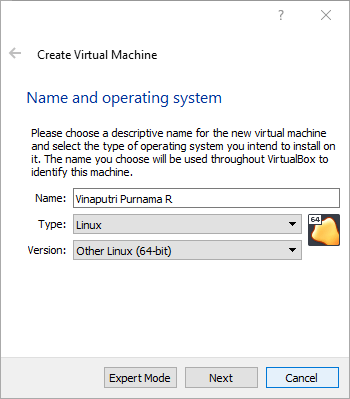
- Langkah Pertama adalah yaitu buat baru sistem oprasi-nya di Virtual Box isi kolom nama dengan keinginan sendiri lalu pilih Type yaitu Linux selanjutnya pilih versi Other Linux (64-bit) jika sudah selesai klik Next.
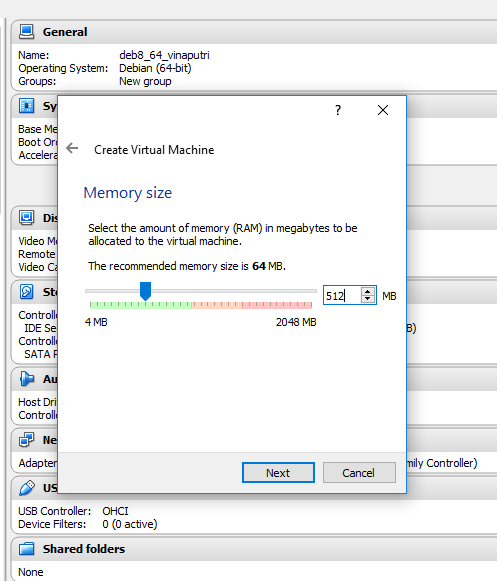
- Disini kita mengisi ukuran memori (RAM) tidak usah besar – besar cukup 512MB saja. Jika sudah klik lanjut.
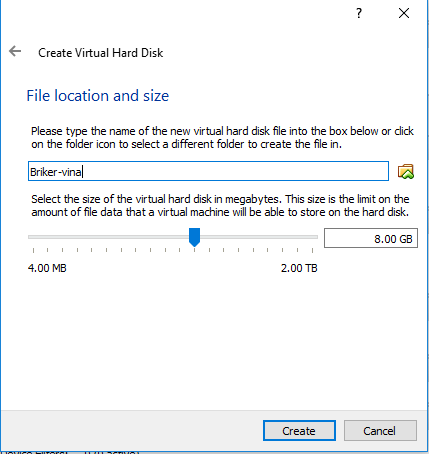
- dibagian sini kita pilih Creat Virtual Hard disk now, karena kita nantinya akan membuat baru ukuran Hardisk. Jika sudah klik create
- jika sudah selesai dalam pembikinan sistem operasi, selanjutnya kita pilih setting / pengaturan
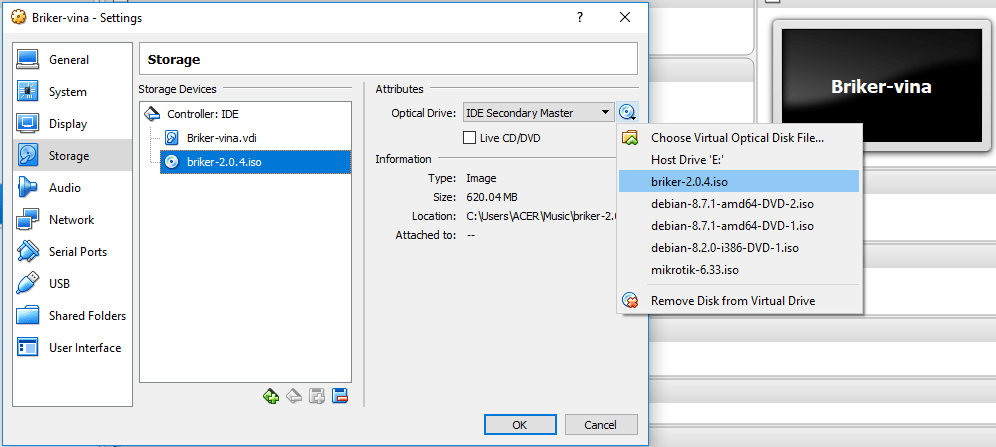
- DI Bagian sini kita dapat memasukan ISO, di karnakan kita ingin menginstal Briker Jadi kita Pilih ISO Briker 2.0.4 yang sebelumnya ISO tersebut sudah terlebih dahulu di Instal Dari Web Briker. Jika sudah memasukan ISO Klik OK
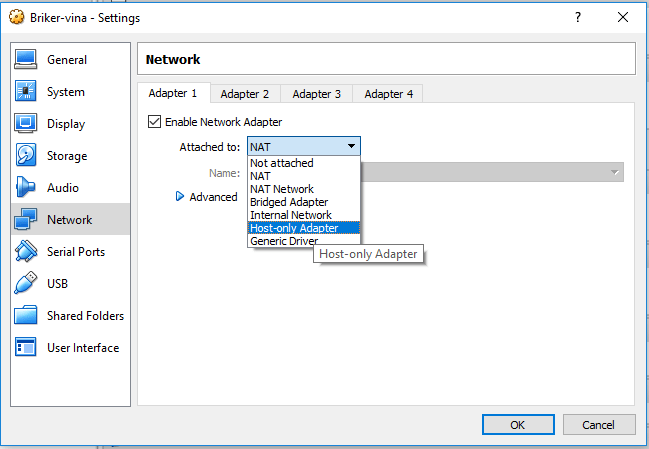
- Disini kita atur networknya, dan di sini kita pilih Host-only Adapter. Jika sudah klik OK.
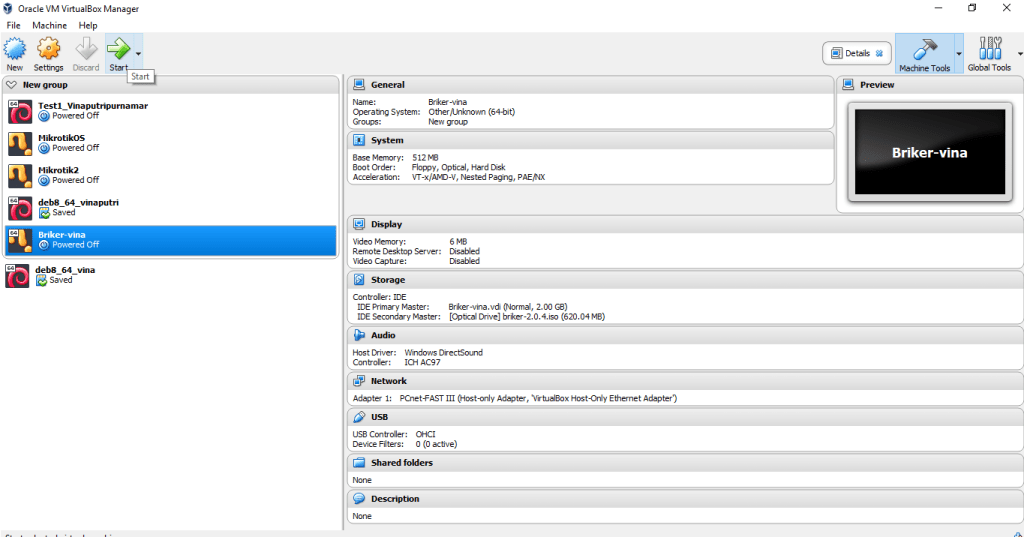
- Jika sudah semua dalam penyetingan di VirtualBox langsung saja dijalankan sistem Operasi Briker-nya dengan klik START.
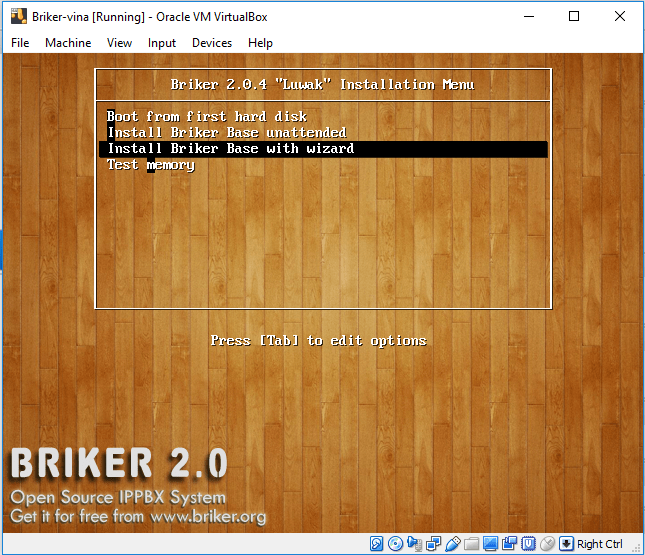
- disini kita pilih pilahan yang ketiga jika sudah langsung tekan Enter
- Disini kita pilih Select From Worldwide List. Tekan Enter.
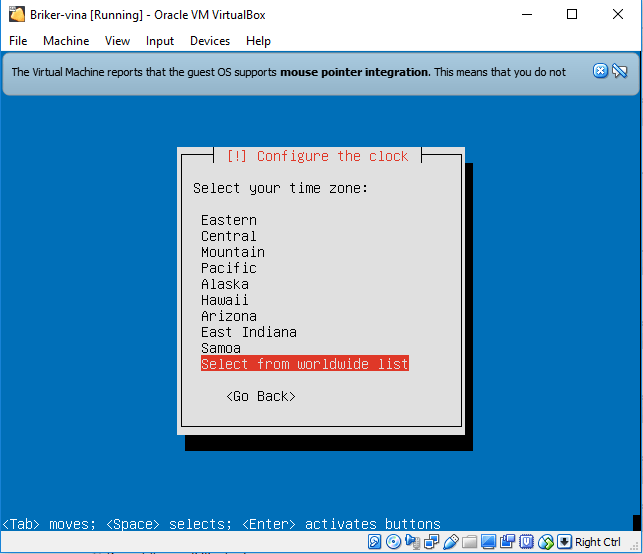
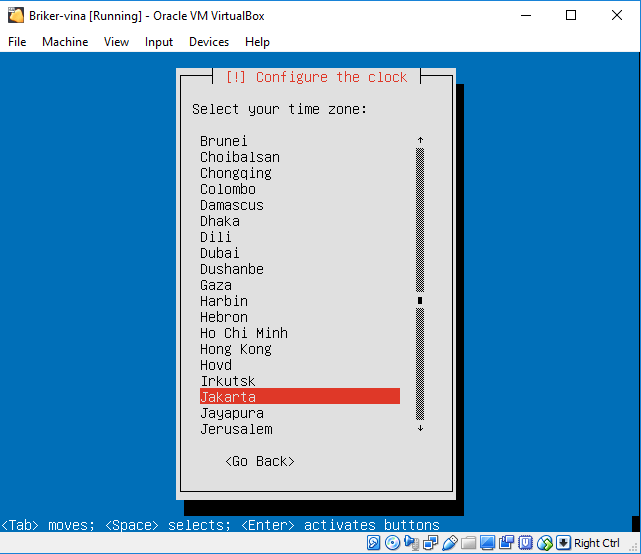
- Pilih lokasi di mana kita berada Jakarta
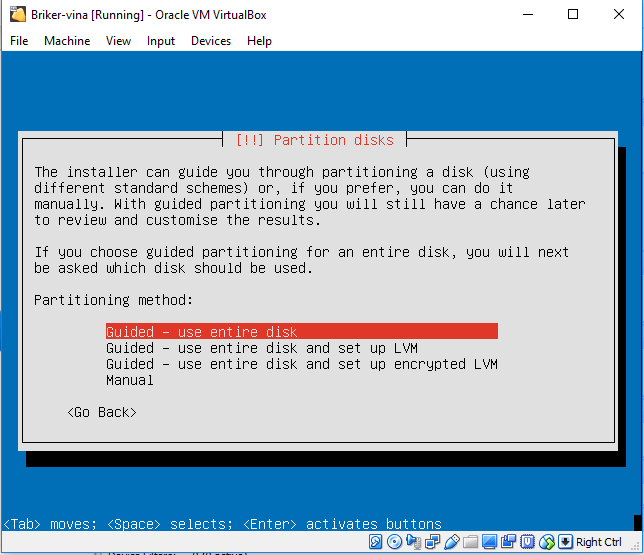
- Selanjutnya kita diminta untuk mempartisi disk. disini kita pilih Guide – use entire disk
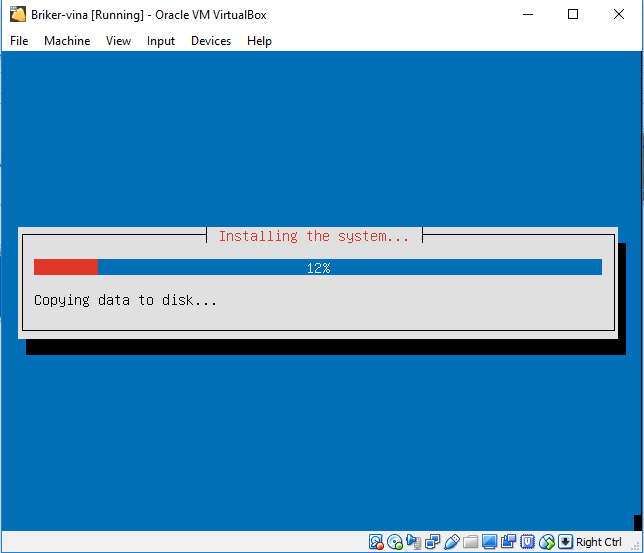
- Disini kita tunggu saja proses penginstalan-nya. biar engga stres nunggu-nya sambil ngopi juga bisa hehehe
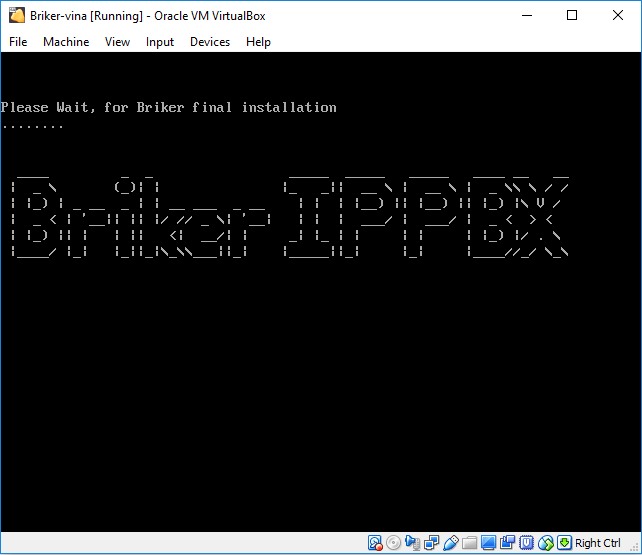
- Setelah itu instalan selesai otomatis masuk ke briker
- Trakhir login = support dan pasword = Briker
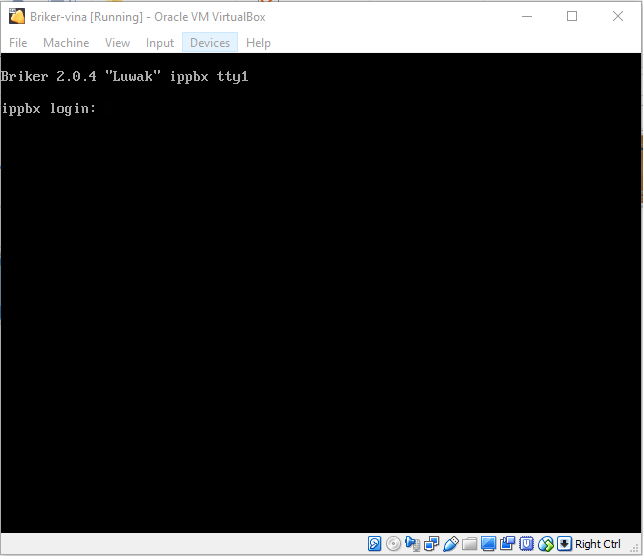
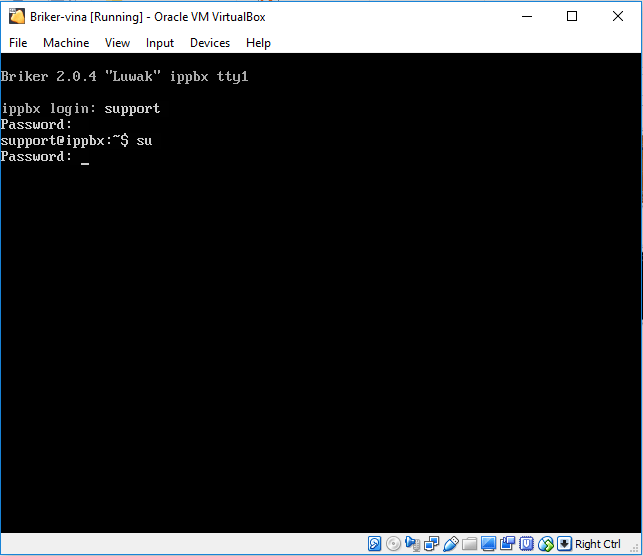
- Setelah itu kita masuk ke su dengan mengetikan perintah su dan masukan passwordnya yaitu Briker
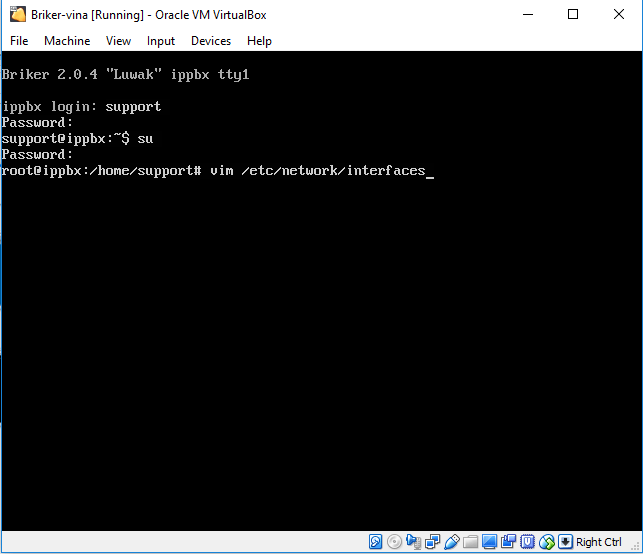
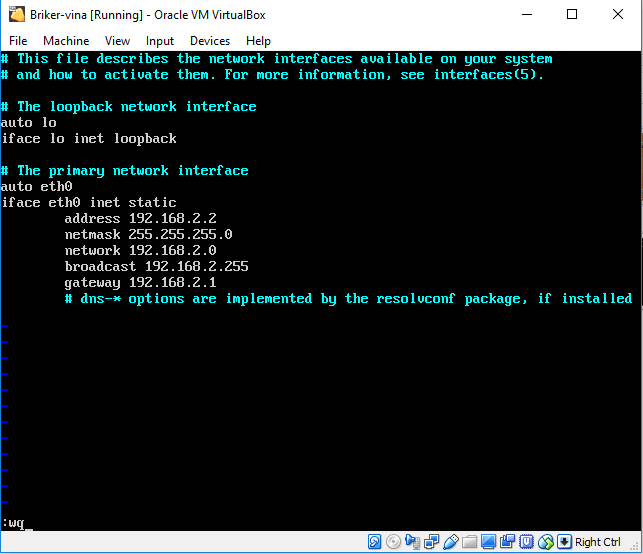
- Jika sudah masuk ke su maka langkah selanjutnya kita ketik perintah “ vim /etc/network/interfaces” lalu tekan Enter.
- Pada ip gantikan static atau manual
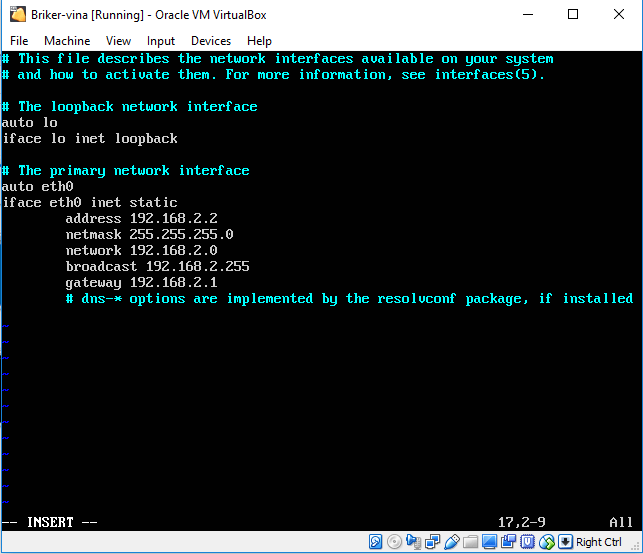
- Kita tekan tombol Esc lalu ketik “ :wq “ lalu tekan enter
- Kita atur terlebih dahulu Ip di Virtualbox Host-Only Adapter nya
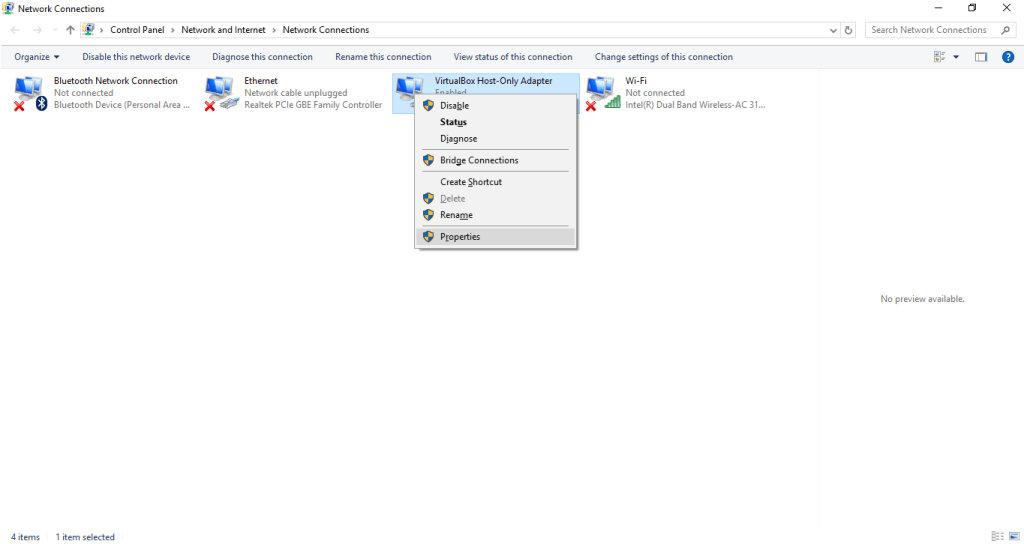
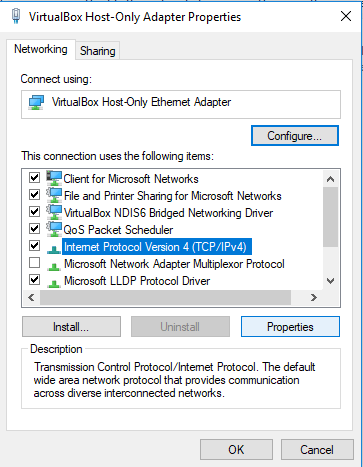
- Pilih Internet Protocol Version 4 (TCP/IPv4) klik dua kali saja.
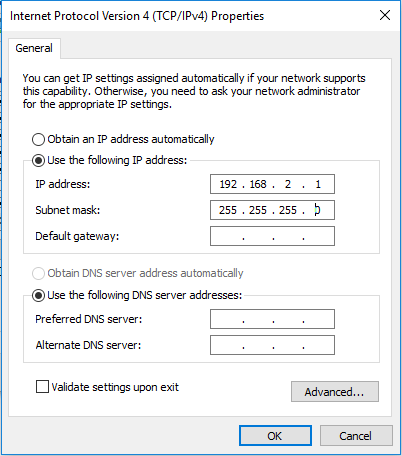
- Isikan Ip nya seperti gambar dibawah ini, yaitu 192.168.2.1 lalu subnet mask nya 255.255.255.0 jika sudah klik OK
- Masuk ke browser lalu pada url ketikan IP > Advanced > Add Excepiton

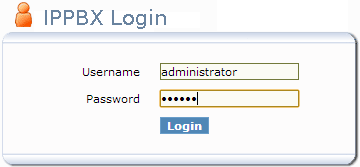
- masuk sebagai administrator Username = administrator Password nya = Briker, jika sudah klik Login.
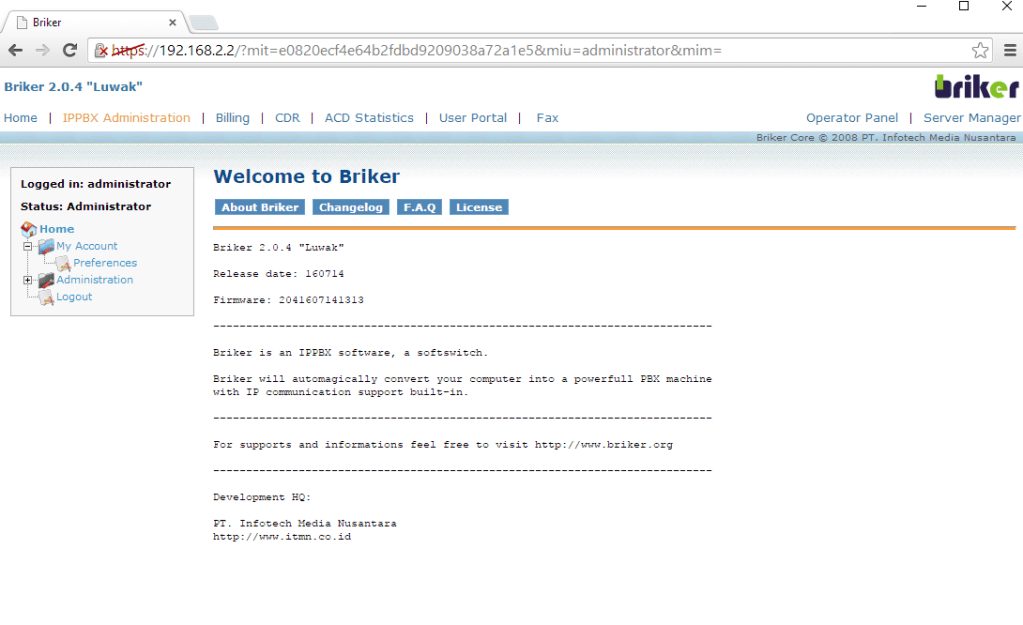
- Briker sudah selesai.
Membuat Extensi
Setelah instalasi dan konfigurasi IP Address selanjutnya kita membuat sebuah extensi yang berguna untuk menghubungkan antara server dan user atau user dengan user, yang nantinya extensi ini akan seperti no telepon pada hp, oke langsung ke konfigurasinya.

- Setelah tampilan seperti di atas selanjutnya kita pilih “IPPBX Administration”

- Lalu akan muncul tools menu disamping, kita pilih “Extensions”

- Lalu klik submit

Selanjutnya kita isi kolom kolom yang ada di tengah
- Selanjutnya scroll yang palih bawah klik submit

- Klik yang di block warna orange untuk mensetujui konfigurasi tersebut dan klik Continue untuk mereload

Ulangi langkah tersebut hingga terbuat 15 atau lebih

Konfigurasi pada Tp-Link
Sebelum kita mengkonfigurasi Tp-Link, kita harus mengubah IP pada PC, dengan masuk ke Control Panel – Network and Internet – Network and Sharing Center – lalu pilih Change adapter settings, maka akan ada tampilan seperti di bawah ini.

selanjutnya kita klik kanan pada Ethernet dan kita pilih “Properties” lalu kita pilih yang TCP/IPv4

Lalu kita pilih yang Internet Protocol Version 4 (TCP/IPv4), dan kita masukan IP nya yaitu
IP address : 192.168.0.100
Subnet mask : 255.255.255.0
Apabila telah selesai, lalu kita klik “Ok” seperti gambar dibawah ini.

Selanjutnya kita masuk ke Google Chrome dan masukan IP default pada TP-Link tersebut yaitu 192.168.0.254.

Maka akan ada tampilan login seperti gambar dibawah ini. Kemudian kita masukan :
Username : admin
Password : admin

Lalu kita akan masuk ke tampilan awal, setelah itu pada menu Quick Setup kita pilih Next untuk melanjutkan penyetingan Access Point. Dan akan muncul tampilan selanjutnya.

Pada Operation Mode kita pilih Access Point, lalu kita klik Next.

Pada Wireless Setting, kita masukkan SSID sesuai keinginan dan untuk keamanannya kita beri password dengan security mode WPA/WPA2-PSK.
SSID : Kelompok2
Password : 12345678

Pada Network Setting, DHCP Server kita enable kan supaya mudah dalam koneksi ke Access Pointnya dan pada kolom IP address kita isi sesuai dengan network yang kita inginkan. Lalu klik Next.
IP Address : 192.168.10.1
Subnet mask : 255.255.255.0

Setelah semuanya telah selesai, kita pilih Reboot.

Tunggu hingga proses Reboot selesai.

Dan selanjutnya kita ubah IP pada PC yaitu :
IP address : 192.168.10.5
Subnet mask : 255.255.255.0

Sebelum kita mengkonfigurasi pada briker, kita ubah terlebih dahulu jaringan pada virtualbox menjadi Bridged Adapter.

Selanjutnya kita masuk pada Konfifigurasi Briker, disini sudah ada tampilan login dan kita masukan :
Ippbx : support
Password : Briker

Setelah masuk sebagai support, Selanjutnya masuk sebagai Root, dengan ketikan “su” dan passwordnya “Briker”.

Lalu Konfigurasi Network Ubuntu server, dengan ketikan “vim /etc/network/interfaces”
Maka akan ada tampilan seperti berikut. Disini kita sudah mengubah nya awalnya static menjadi dhcp.

Jika sudah selesai mengkonfigurasi, selanjutnya kita klik “Esc” pada keyboard lalu ketik “:wq” untuk menyimpan dan keluar dari file tersebut.

Lalu restart konfigurasi netwoek dengan ketikkan “/etc/init.d/networking restart”

Selanjutnya kita reboot.

Maka disini akan kembali lagi ke tampilan login, kemudian kita login sebagai support. Setelah itu kita masuk ke root dan kita ketikkan ifconfig. Dan disini IP address nya 192.168.10.100.

Setelah mendapatkan Ip maka selanjutnya masuk kembali ke google chrome.

Apabila sudah ada tampilan seperti ini selanjutnya kita masuk ke network dan kita pilih LAN. Kemudian kita masukkan gateway nya 192.168.10.100 lalu kita klik save.

Maka akan muncul tampilan seperti gambar dibawah ini. Lalu klik “Ok”

Apabila telah selesai, maka tunggu konfigurasi sampai selesai hingga me reboot secara otomatis.

Pengujian
Sentuhan terakhir kita lakukan pengujian agar kita bisa mendapat hasil yang kita inginkan.
Untuk melakukan pengujian nya disini kami menggunakan aplikasi zoiper yang ada di hp masing masing, pertama kita hubungkan wifi yang tadi kita buat di tp link ke hp kita masing masing lalu kita buka aplikasi zoipernya.

lalu kita masukkan nama user dan ip dari server kita, contohnya disini saya dengan user 28004 dan ip server 192.168.10.100 maka kita masukkan pada zoiper yaitu “28004@192.168.10.100”.

Lalu kita masukkan lagi ip servernya yang tadi yaitu 192.168.10.100.

Selanjutnya kita tunggu sampai SIP TCP menjadi hijau atau Found, lalu tekan finish.

Setelah selesai kita coba melakukan telepon ke user lain, disini saya menelepon kepada teman saya yang mempunyai user 28002.

ini tampilan panggilan masuk, jika kita langsung menekan tompol putih mama kita akan menelepon suara tapi jika kita tekan sebentar lalau tarik ke atas maka akan melakukan video call.

Contoh panggilan suara

Contoh panggilan video

 Gibran Nur Sahil Ma'mun